
在信息技术高速发展的今天,打印设备作为企业日常办公的重要工具,其稳定性和可靠性显得尤为重要,在使用过程中,用户可能会遇到各种报错信息,其中i400报错就是较为常见的一种,本文将详细介绍i400报错的原因、解决方法以及预防措施,帮助用户更好地维护和保养打印设备。
i400报错概述
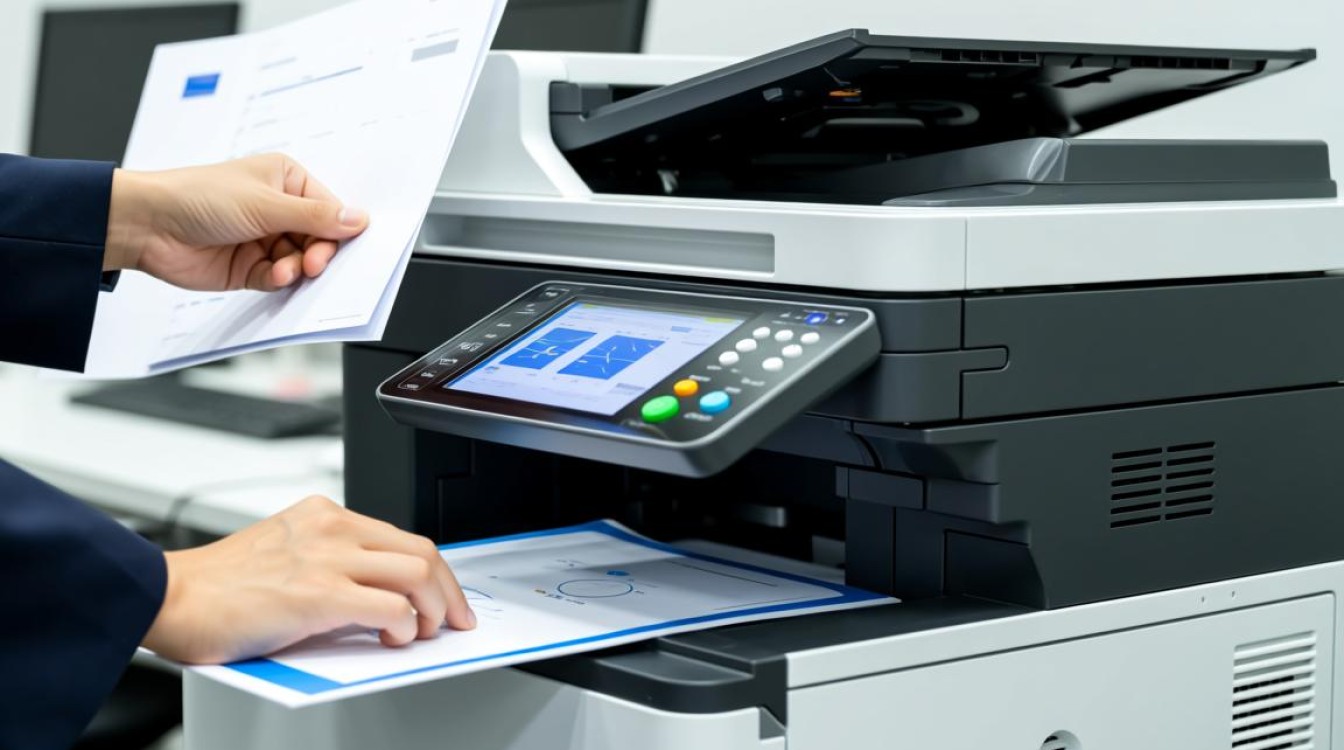
i400报错通常出现在惠普(HP)激光打印机上,它表示打印机无法识别打印任务或打印机内部存在故障,遇到此类报错时,用户应立即停止打印任务,以免造成数据丢失或设备损坏。
i400报错原因分析
打印任务错误:
- 打印任务中的文件格式不正确。
- 打印任务中的数据损坏或缺失。
打印机硬件故障:
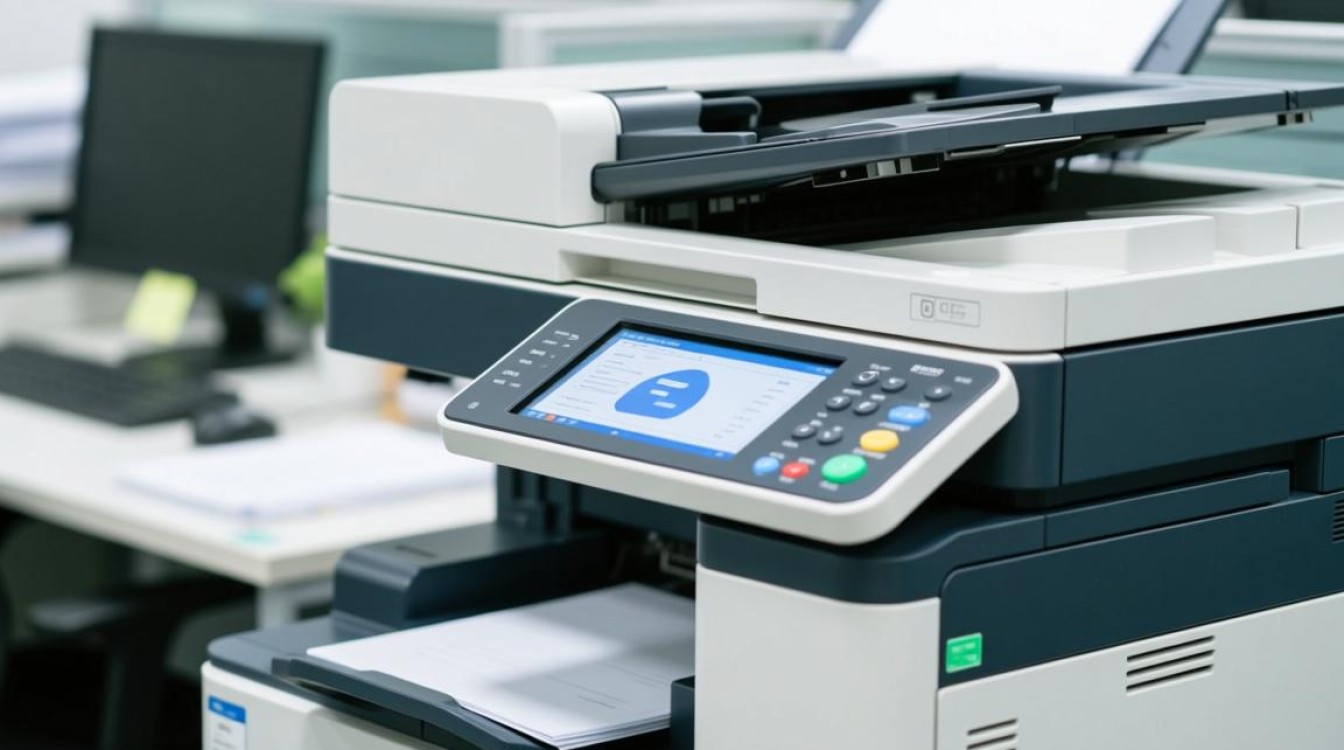
- 打印机内存不足。
- 打印机接口故障。
- 打印机内部传感器损坏。
打印机驱动程序问题:
- 打印机驱动程序版本过低或与操作系统不兼容。
- 打印机驱动程序损坏。
打印机网络连接问题:
- 打印机与计算机之间的网络连接不稳定。
- 打印机IP地址冲突。
i400报错解决方法
检查打印任务
- 确保打印任务中的文件格式正确,例如PDF、Word等。
- 尝试重新创建打印任务,检查数据是否完整。
检查打印机硬件
- 确认打印机内存是否充足,如需增加内存,请按照说明书进行操作。
- 检查打印机接口是否正常,如有损坏,请联系专业维修人员。
- 检查打印机内部传感器是否工作正常。
检查打印机驱动程序
- 更新打印机驱动程序至最新版本。
- 重新安装打印机驱动程序,确保安装正确。
检查打印机网络连接
- 确认打印机与计算机之间的网络连接稳定。
- 检查打印机IP地址是否与其他设备冲突。
预防措施
- 定期检查打印机硬件,确保其正常工作。
- 及时更新打印机驱动程序,保持其与操作系统兼容。
- 定期备份打印任务,以防数据丢失。
- 使用稳定的网络连接,避免因网络问题导致打印任务失败。
FAQs
问题1:i400报错后,如何恢复打印任务?
解答:检查打印任务是否正确,如无误,则尝试重新创建打印任务,如打印任务仍然无法恢复,请检查打印机硬件和驱动程序。
问题2:如何避免i400报错再次发生?
解答:定期检查打印机硬件,更新驱动程序,保持网络连接稳定,以及备份打印任务,这些措施都有助于预防i400报错再次发生。
通过以上分析和解答,相信用户对i400报错有了更深入的了解,在遇到此类问题时,用户可以按照本文提供的方法进行排查和解决,确保打印设备的正常运行。


