Eclipse编译级别报错分析及解决方法
在Java开发过程中,Eclipse作为一款流行的集成开发环境(IDE),经常遇到编译级别报错的问题,本文将针对Eclipse编译级别报错进行详细分析,并提供相应的解决方法。
编译级别报错原因
源代码版本与编译版本不匹配 当源代码的版本高于编译版本时,会出现编译级别报错,源代码使用的是Java 8特性,而编译版本设置为Java 7,这时就会报错。
编译器配置错误 在Eclipse中,编译器配置错误也可能导致编译级别报错,编译器可能未正确设置源代码和目标编译版本。
依赖库版本不兼容 当项目依赖的库版本与源代码版本不兼容时,也会出现编译级别报错。
解决方法
检查源代码版本与编译版本 检查源代码版本是否与编译版本匹配,如果源代码版本高于编译版本,则需要将编译版本设置为与源代码版本相同的版本。
示例:
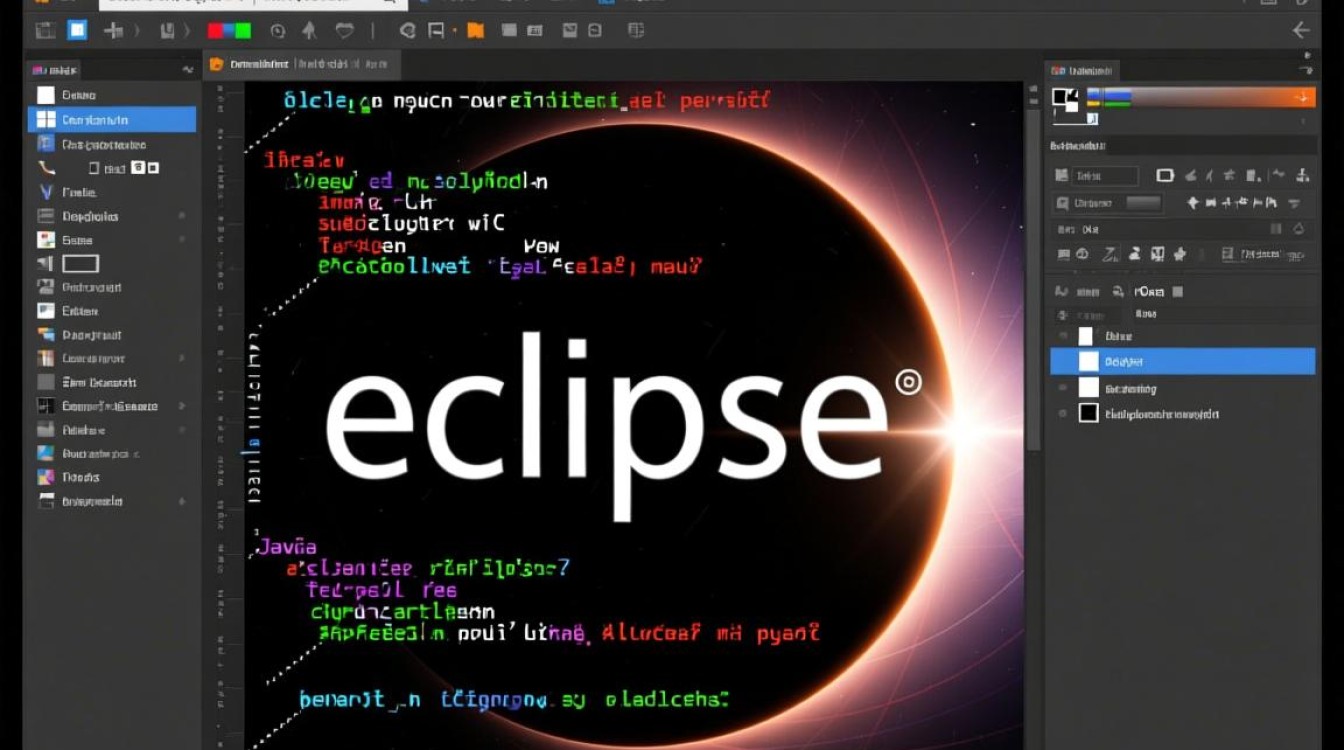
- 打开Eclipse,选择“Windows”->“Preferences”。
- 在左侧菜单中选择“Java”->“Compiler”。
- 在“Compliance Level”下拉菜单中选择与源代码版本相同的版本,例如Java 8。
检查编译器配置 如果编译器配置错误,需要重新配置编译器。
示例:
- 打开Eclipse,选择“Windows”->“Preferences”。
- 在左侧菜单中选择“Java”->“Compiler”。
- 在“Source”和“Target”下拉菜单中设置正确的版本。
检查依赖库版本 如果依赖库版本不兼容,需要更新依赖库。
示例:
- 打开项目中的pom.xml文件。
- 修改依赖库的版本,使其与源代码版本兼容。
- 使用Maven命令或Eclipse的“Project”->“Build Project”重新编译项目。
常见问题及解答
| 问题 | 解答 |
|---|---|
| 如何查看Eclipse的编译版本? | 在Eclipse中,选择“Windows”->“About Eclipse”即可查看编译版本。 |
| 如何在Eclipse中设置编译级别? | 在Eclipse中,选择“Windows”->“Preferences”,然后在“Java”->“Compiler”中设置“Compliance Level”即可。 |
通过以上分析,相信大家对Eclipse编译级别报错有了更深入的了解,在实际开发过程中,遇到编译级别报错时,可以按照上述方法逐一排查并解决。