
打印服务程序报错处理指南
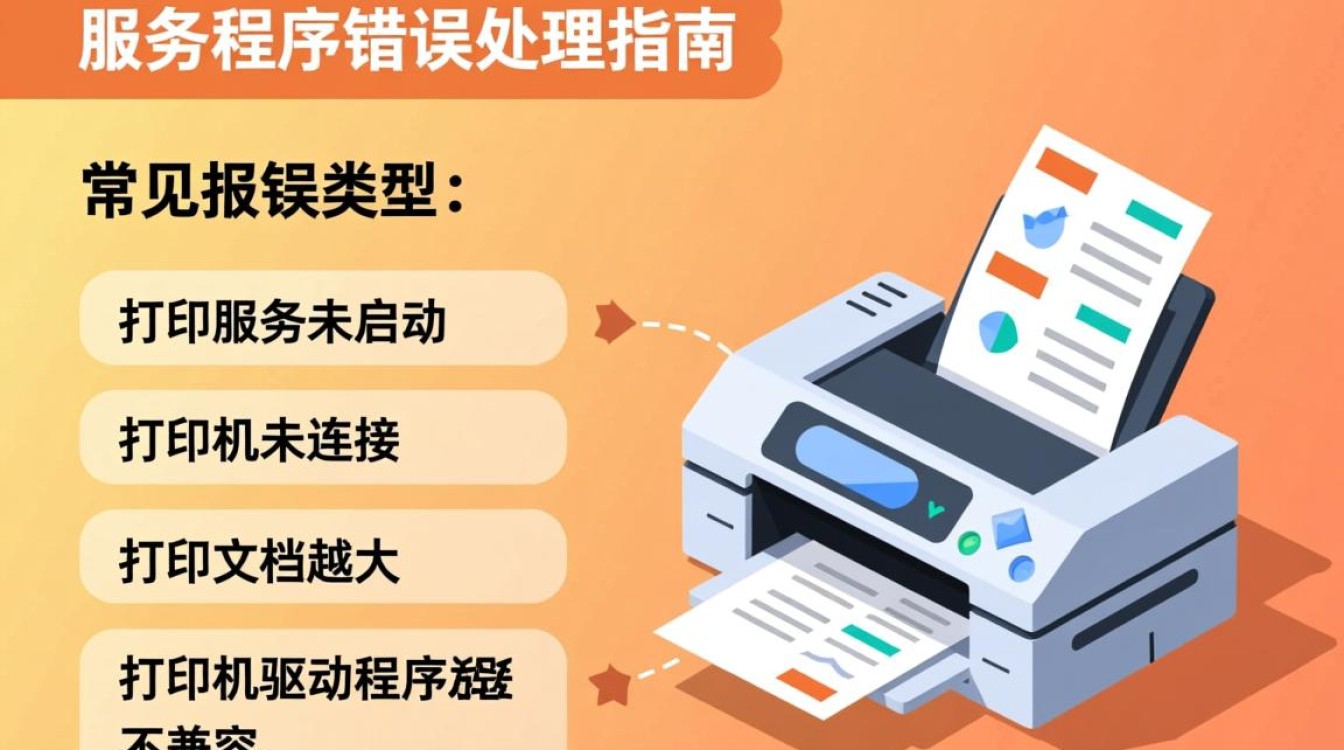
常见报错类型
- 打印服务未启动
- 打印机未连接
- 打印文档过大
- 打印机驱动程序不兼容
- 打印队列拥堵
- 打印权限不足
报错处理方法
打印服务未启动
- 解决方法:
- 打开“服务”管理器,找到“Print Spooler”服务。
- 检查“状态”是否为“已启动”,如果不是,右键点击“启动”。
- 重新启动计算机。
- 解决方法:
打印机未连接
- 解决方法:
- 打开“设备和打印机”窗口,检查打印机是否已连接。
- 如果打印机未连接,请确保USB线或网络连接正常。
- 如果是无线打印机,请检查Wi-Fi连接是否稳定。
- 重新安装打印机驱动程序。
- 解决方法:
打印文档过大
- 解决方法:
- 打开文档,检查文档大小是否超过打印机支持的最大打印尺寸。
- 如果文档过大,请将其分割成多个部分进行打印。
- 优化文档格式,减小文件大小。
- 解决方法:
打印机驱动程序不兼容
- 解决方法:
- 访问打印机制造商的官方网站,下载最新版本的驱动程序。
- 解压驱动程序,按照提示安装。
- 如果驱动程序已安装,尝试卸载并重新安装。
- 解决方法:
打印队列拥堵
- 解决方法:
- 打开“打印机和传真”窗口,查看打印队列中是否有多个打印任务。
- 取消或删除不必要的打印任务。
- 重新启动打印服务。
- 解决方法:
打印权限不足
- 解决方法:
- 打开“控制面板”中的“用户账户”。
- 确保当前用户有打印权限。
- 如果没有,请添加用户权限或联系管理员。
- 解决方法:
常见问题解答(FAQs)
问题:为什么我的打印机无法连接到网络?
解答:请确保打印机已连接到稳定的Wi-Fi网络,如果仍然无法连接,请尝试以下步骤:
- 检查Wi-Fi密码是否正确。
- 重置打印机的网络设置。
- 检查路由器或调制解调器是否正常工作。
问题:为什么打印出来的文档颜色偏暗?
解答:这可能是因为打印机的墨盒已耗尽或墨盒质量不佳,请尝试以下方法:
- 检查墨盒是否安装正确。
- 使用优质墨盒。
- 清除打印机喷头。
方法仅供参考,具体操作可能因打印机型号和操作系统而异,如遇复杂问题,建议联系打印机制造商或专业技术人员进行解决。


