
在Adobe After Effects(简称AE)中,处理视频和图像时,我们可能会遇到各种报错信息。“RAM需要”报错是一个常见的问题,通常与系统内存(RAM)的配置和使用有关,本文将详细介绍“RAM需要”报错的原因、解决方法以及如何优化内存使用,以提高AE的工作效率。

什么是“RAM需要”报错?
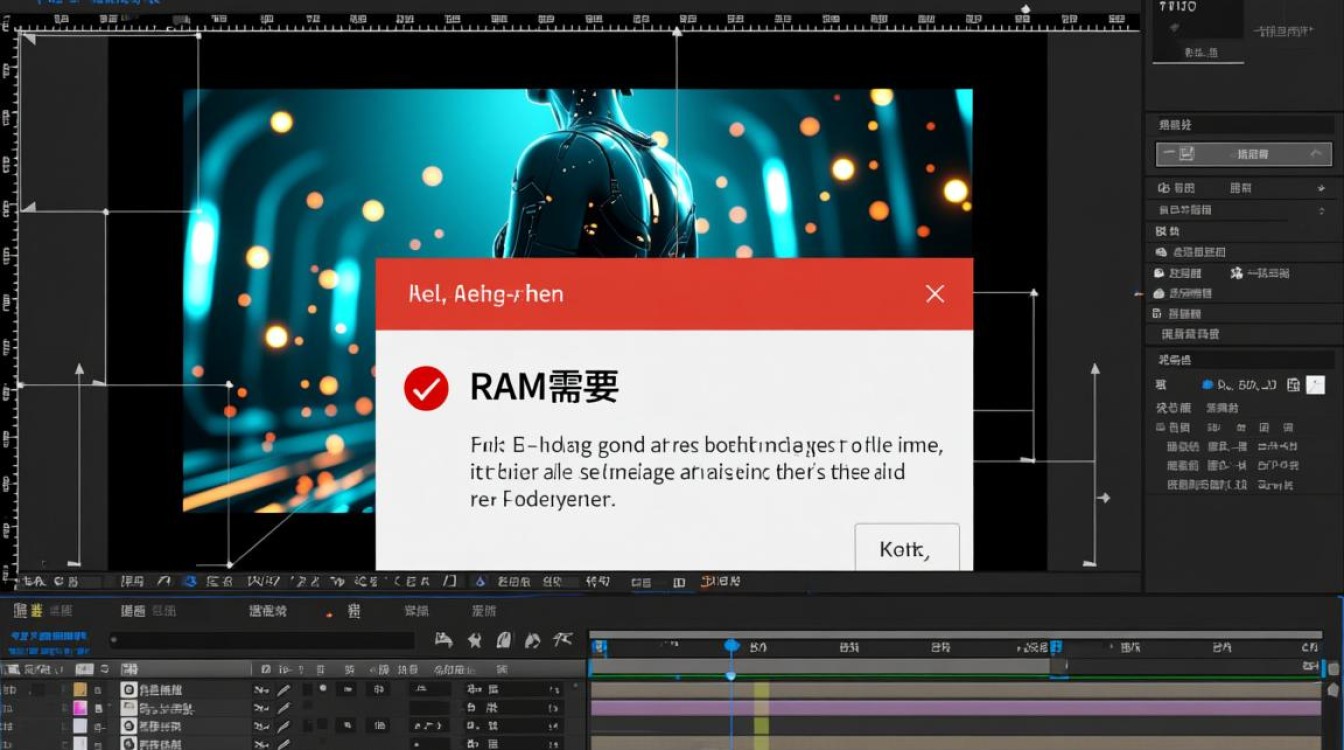
“RAM需要”报错是AE在处理复杂项目时,由于系统内存不足而无法继续执行任务时出现的一种提示,当AE尝试加载或处理大量数据时,如果系统内存不足以支持这些操作,就会显示“RAM需要”报错。
导致“RAM需要”报错的原因
- 系统内存不足:这是最常见的原因,当内存占用超过可用内存时,AE会显示报错。
- 项目文件过大:项目中的素材、效果、图层等过多,导致内存占用过高。
- 插件或脚本占用内存:某些插件或脚本可能占用大量内存,导致系统内存不足。
- 系统资源分配不均:操作系统可能没有为AE分配足够的内存。
解决“RAM需要”报错的方法
- 增加系统内存:这是最直接有效的解决方法,购买更多内存条,或者升级到更高内存容量的系统。
- 优化项目文件:
- 减少项目中的素材数量。
- 使用更小分辨率的素材。
- 删除不必要的图层和效果。
- 关闭其他程序:在运行AE时,关闭其他占用内存的程序,如浏览器、音乐播放器等。
- 调整AE内存设置:
- 在AE中,进入“首选项”>“内存与资源”。
- 调整“分配给AE的内存”和“分配给脚本的内存”的百分比,使其低于系统内存的80%。
- 更新或卸载插件:检查并更新插件,或卸载占用内存过多的插件。
优化内存使用
- 使用预渲染:对于复杂的效果,可以将它们预渲染成单独的文件,然后将其导入AE中。
- 使用代理:在AE中,可以使用较低分辨率的代理素材来预览,直到需要最终渲染时再替换为高分辨率素材。
- 调整渲染设置:
- 在“渲染队列”中,选择“渲染设置”。
- 调整“输出到”选项,选择适当的输出格式和分辨率。
- 调整“帧范围”和“时间基准”,确保只渲染必要的帧。
FAQs
Q1:如何查看系统内存使用情况?
A1:在Windows系统中,按下“Ctrl + Shift + Esc”打开任务管理器,在“性能”选项卡中查看内存使用情况,在macOS系统中,打开“关于本机”窗口,点击“系统报告”,然后选择“内存”来查看。
Q2:为什么我的AE内存设置已经是最大值,仍然出现“RAM需要”报错?

A2:即使AE内存设置已经是最大值,也可能因为其他程序或插件占用内存导致系统内存不足,在这种情况下,建议检查并关闭不必要的程序或卸载占用内存过多的插件。


