了解主板报错信息
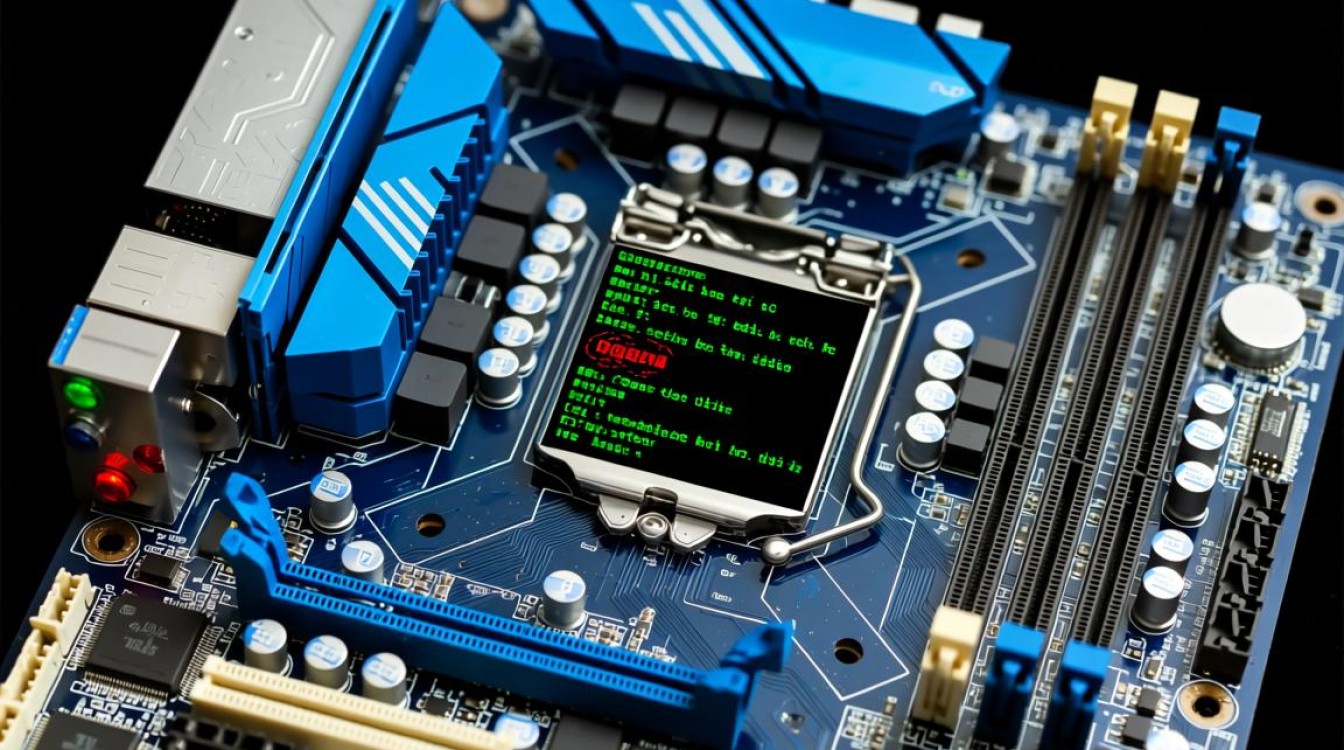
当主板出现报错时,首先需要了解报错的具体信息,主板报错通常会在开机时通过LED灯、LCD显示屏或BIOS界面显示,以下是一些常见的报错信息及其含义:
| 报错信息 | 含义 |
|---|---|
| POST ERROR | 开机自检失败 |
| CMOS ERROR | CMOS设置错误 |
| DRAM ERROR | 内存错误 |
| HDD ERROR | 硬盘错误 |
| CPU ERROR | CPU错误 |
排查主板报错原因
硬件故障
(1)检查电源:确保电源线连接正确,电源适配器输出正常。
(2)检查CPU:确认CPU是否安装正确,散热器是否安装牢固,散热膏涂抹均匀。
(3)检查内存:检查内存条是否安装正确,内存条与插槽接触良好。
(4)检查硬盘:确认硬盘连接正确,硬盘数据线连接稳固。
(5)检查扩展卡:检查显卡、声卡等扩展卡是否安装正确,接触良好。
软件故障
(1)检查BIOS设置:进入BIOS界面,检查CPU频率、内存频率、内存时序等设置是否正确。
(2)检查操作系统:确保操作系统安装正确,无病毒感染。
(3)检查驱动程序:更新显卡、声卡等驱动程序至最新版本。
解决主板报错方法
重置BIOS:将BIOS跳线设置为默认值,重新启动电脑。
更换硬件:如果怀疑是硬件故障,尝试更换相关硬件。
清除CMOS:将BIOS跳线设置为清除CMOS状态,重新启动电脑。
更新BIOS:下载最新版本的BIOS,按照官方教程进行更新。
重装操作系统:如果怀疑是软件故障,尝试重装操作系统。
相关问答FAQs
Q1:主板报错后,如何进入BIOS设置?
A1:开机时按下DEL、F2、F10等键进入BIOS设置,具体按键取决于主板型号。
Q2:主板报错后,如何清除CMOS?
A2:将BIOS跳线设置为清除CMOS状态,通常为跳线3-4脚短接,短接后重启电脑,清除CMOS设置。