
在软件开发和编程过程中,IDE(集成开发环境)是开发者不可或缺的工具,IDE不仅提供了代码编辑、调试等功能,还能通过其内置的输出功能帮助开发者快速定位问题,有时IDE的输出报错信息可能会让开发者感到困惑,尤其是当报错信息的颜色异常时,本文将探讨IDE输出报错颜色的原因、影响以及解决方法。

报错颜色异常的原因
系统颜色设置
操作系统或IDE的默认颜色设置可能与开发者的视觉偏好不匹配,导致报错信息颜色异常。
颜色主题冲突
开发者可能同时使用了多个颜色主题,导致颜色冲突,使得报错信息颜色变得混乱。
代码编辑器配置
IDE中的代码编辑器可能被错误地配置,导致报错信息的颜色显示错误。
软件更新
软件更新可能导致一些配置被重置或改变,从而影响报错信息的颜色显示。
报错颜色的影响
识别困难
颜色异常的报错信息可能会使得开发者难以快速识别问题所在,影响开发效率。
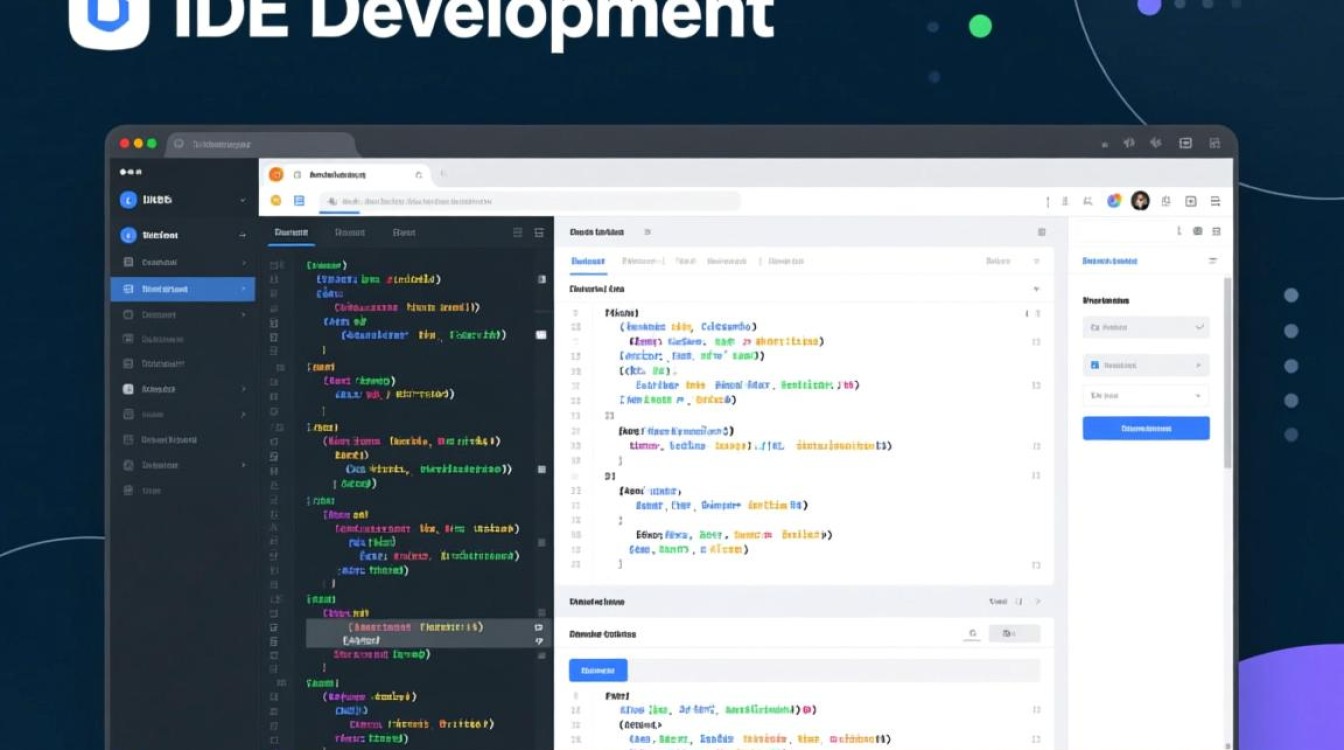
视觉疲劳
长时间面对颜色异常的报错信息,可能会导致开发者产生视觉疲劳。
心理压力
报错信息的颜色异常可能会给开发者带来不必要的心理压力。
解决方法
检查系统颜色设置
确保操作系统的颜色设置与个人偏好一致,并检查IDE的颜色设置。
解决颜色主题冲突
关闭或修改冲突的颜色主题,或选择一个新的颜色主题。
检查代码编辑器配置
进入代码编辑器的设置,确保报错信息的颜色显示正确。

软件更新后检查
软件更新后,检查所有相关配置,确保没有配置被意外更改。
实例分析
以下是一个表格,展示了不同IDE中报错颜色异常的实例分析:
| IDE类型 | 报错颜色异常原因 | 解决方法 |
|---|---|---|
| Visual Studio | 默认主题颜色与个人偏好不匹配 | 更改主题颜色或调整系统颜色设置 |
| IntelliJ IDEA | 颜色主题冲突 | 关闭或修改冲突的主题,或更换主题 |
| Eclipse | 代码编辑器配置错误 | 检查并修正代码编辑器配置 |
FAQs
Q1:为什么我的IDE报错信息颜色会异常? A1:IDE报错信息颜色异常可能是由于系统颜色设置、颜色主题冲突、代码编辑器配置错误或软件更新等原因造成的。
Q2:如何解决IDE报错信息颜色异常的问题? A2:解决IDE报错信息颜色异常的问题,可以尝试以下方法:检查系统颜色设置、解决颜色主题冲突、检查代码编辑器配置以及软件更新后检查相关配置。


