
在电子设计领域,Altium Designer 是一款功能强大的电路设计与仿真软件,在使用过程中,用户可能会遇到各种问题,引脚报错”是较为常见的一种,本文将针对 Altium Designer 引脚报错进行详细解析,并提供解决方案。

引脚报错类型
引脚冲突报错
- 描述:同一网络中的多个引脚被错误地标记为不同的引脚。
- 原因:可能是由于设计者在放置引脚时出现了错误,或者在进行网络连接时出现了遗漏。
引脚重复报错
- 描述:同一网络中的多个引脚被错误地标记为相同的引脚。
- 原因:可能是由于设计者在放置引脚时重复了操作,或者在进行网络连接时出现了重复连接。
引脚缺失报错
- 描述:某个网络中的引脚没有正确连接。
- 原因:可能是由于设计者在放置引脚时遗漏了某些引脚,或者在进行网络连接时出现了连接错误。
解决引脚报错的方法
检查设计文件
步骤:
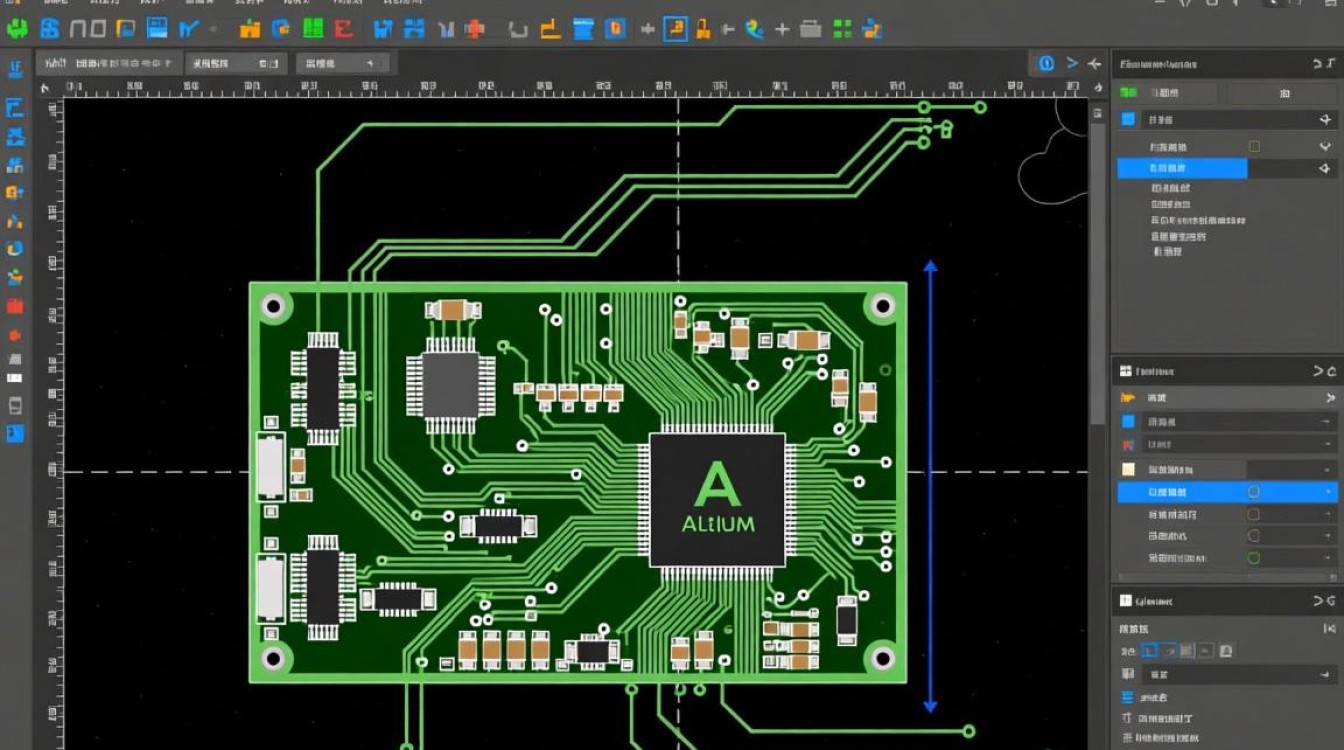
- 打开设计文件,仔细检查所有引脚的放置和连接。
- 确保每个引脚都正确连接到相应的网络。
- 检查是否有重复的引脚或遗漏的引脚。
工具:
- 使用 Altium Designer 的“网络标签”功能,可以清晰地查看每个引脚的网络连接情况。
- 使用“原理图检查”功能,可以自动检测设计中的错误。
更新设计文件
步骤:
- 如果发现引脚冲突或重复,删除错误的引脚,并重新放置正确的引脚。
- 如果发现引脚缺失,添加缺失的引脚,并确保其正确连接到网络。
注意事项:
- 在更新设计文件时,确保所有更改都被保存。
- 更改后,再次进行原理图检查,确保没有新的错误产生。
使用元件库
- 步骤:
- 确保使用的元件库是最新的。
- 如果可能,从官方元件库中获取元件,避免使用第三方元件库。
常见问题解答(FAQs)
Q1:如何避免引脚报错?A1:为了避免引脚报错,设计者在设计过程中应遵循以下原则:
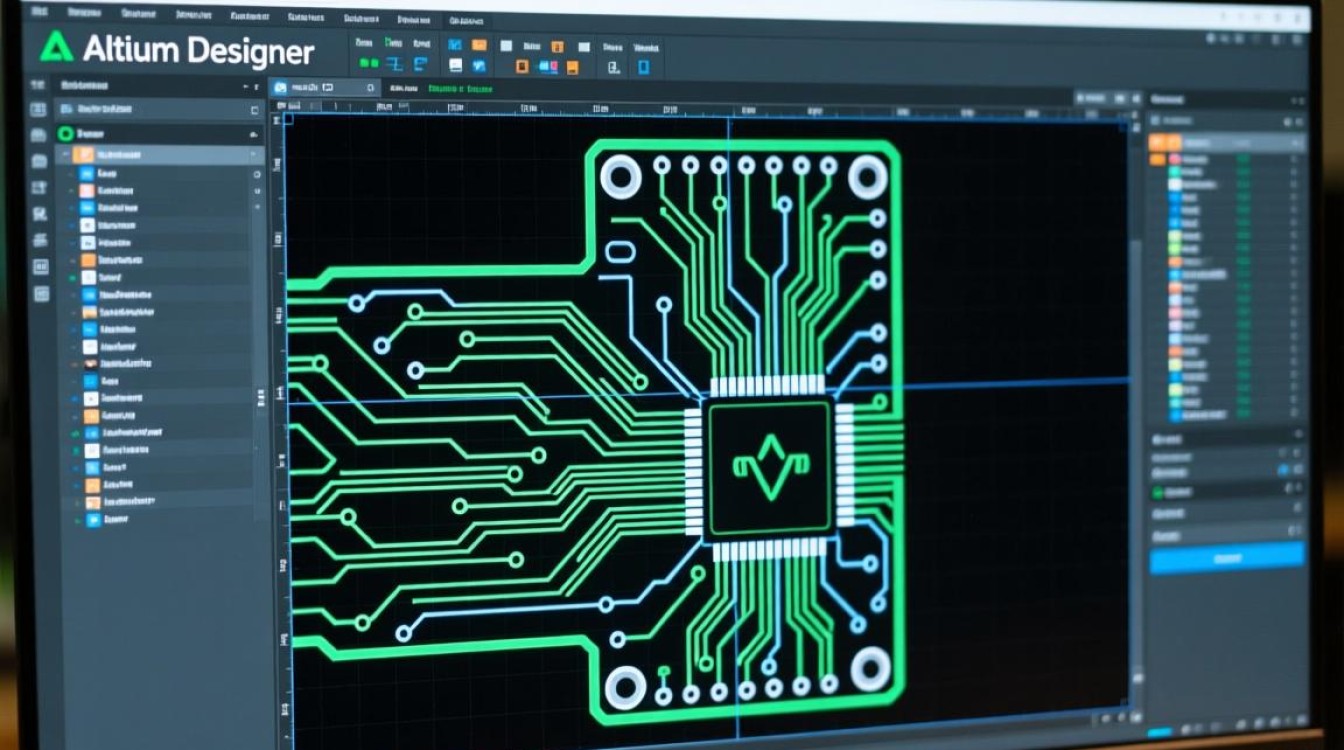
- 仔细检查每个引脚的放置和连接。
- 使用元件库中的标准元件,避免使用第三方元件。
- 定期进行原理图检查,及时发现并修复错误。
Q2:为什么我的设计文件中仍然存在引脚报错?A2:如果您的设计文件中仍然存在引脚报错,可能的原因有以下几点:
- 设计文件本身存在错误,需要重新检查和修复。
- 元件库中的元件存在错误,需要更新元件库或使用其他元件。
- 设计软件本身存在bug,需要更新软件或联系技术支持。


