
问题背景
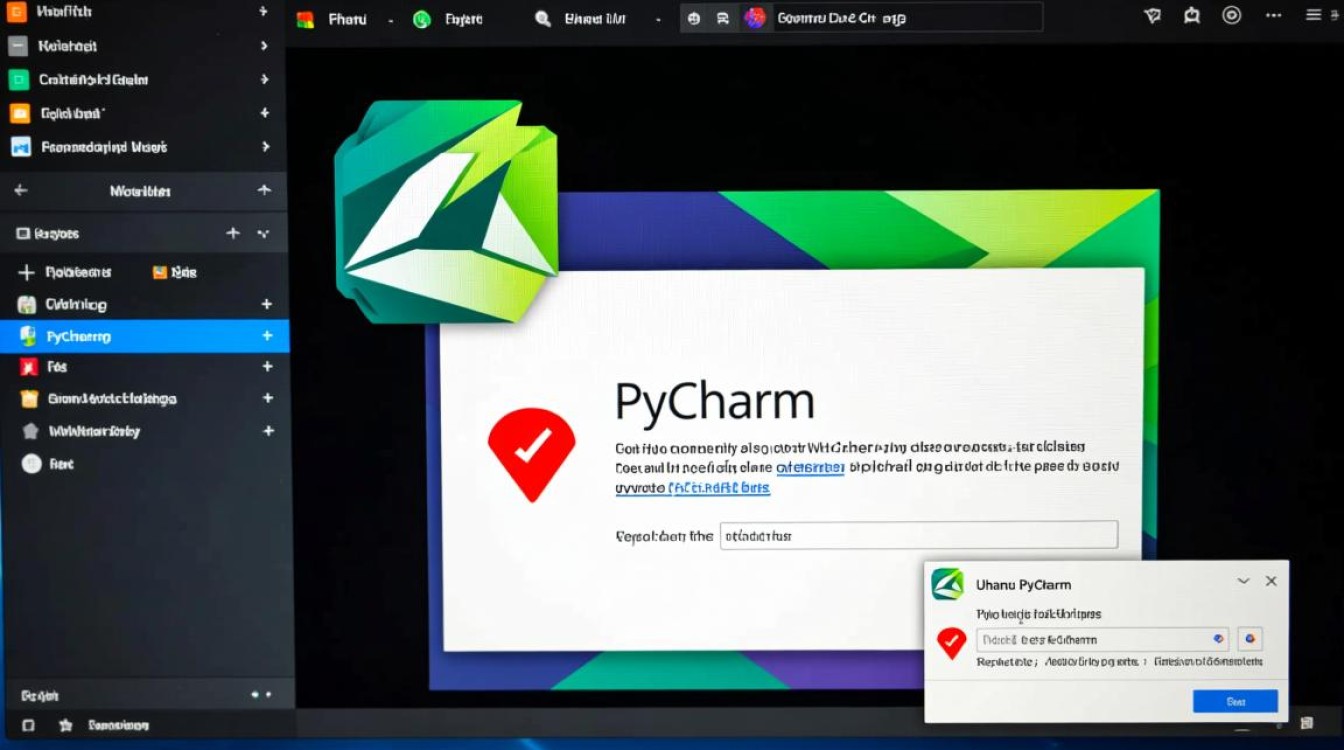
在使用Ubuntu操作系统时,许多用户可能会遇到打开PyCharm报错的情况,本文将针对这一问题进行详细分析,并提供相应的解决方法。
报错原因分析
环境问题
(1)Python环境未正确安装或配置
(2)PyCharm版本与Python版本不兼容
权限问题
(1)用户权限不足,无法访问PyCharm安装目录
(2)Python环境变量未正确设置
解决方法
检查Python环境
(1)确保Python环境已正确安装,可以使用以下命令检查:
python --version
(2)检查Python版本是否与PyCharm兼容,可在PyCharm官网查看兼容版本。
设置环境变量
(1)打开终端,输入以下命令,查看当前环境变量:
echo $PATH
(2)若Python环境变量未添加,则将其添加到环境变量中,假设Python安装路径为/usr/local/bin,则执行以下命令:
export PATH=$PATH:/usr/local/bin
(3)使环境变量永久生效,编辑~/.bashrc文件,添加以下内容:
export PATH=$PATH:/usr/local/bin
然后执行以下命令使修改生效:
source ~/.bashrc
修改PyCharm配置

(1)打开PyCharm,选择“File” -> “Settings” -> “Project: 项目名称” -> “Project Interpreter”。
(2)在“Project Interpreter”窗口中,点击右上角的齿轮图标,选择“Add” -> “System Interpreter”。
(3)在弹出的窗口中,选择已安装的Python环境,点击“OK”。
FAQs
问题:为什么我在Ubuntu上安装了PyCharm,但打开时仍然报错?
解答:可能是因为Python环境未正确安装或配置,或者PyCharm版本与Python版本不兼容,请按照本文提供的解决方法进行排查。
问题:我修改了环境变量,但PyCharm仍然无法打开,怎么办?
解答:请检查环境变量是否正确设置,并确保Python环境已正确安装,如果问题依旧,可以尝试重新安装PyCharm,或使用其他Python开发工具。


