
电脑Word文档报错处理指南
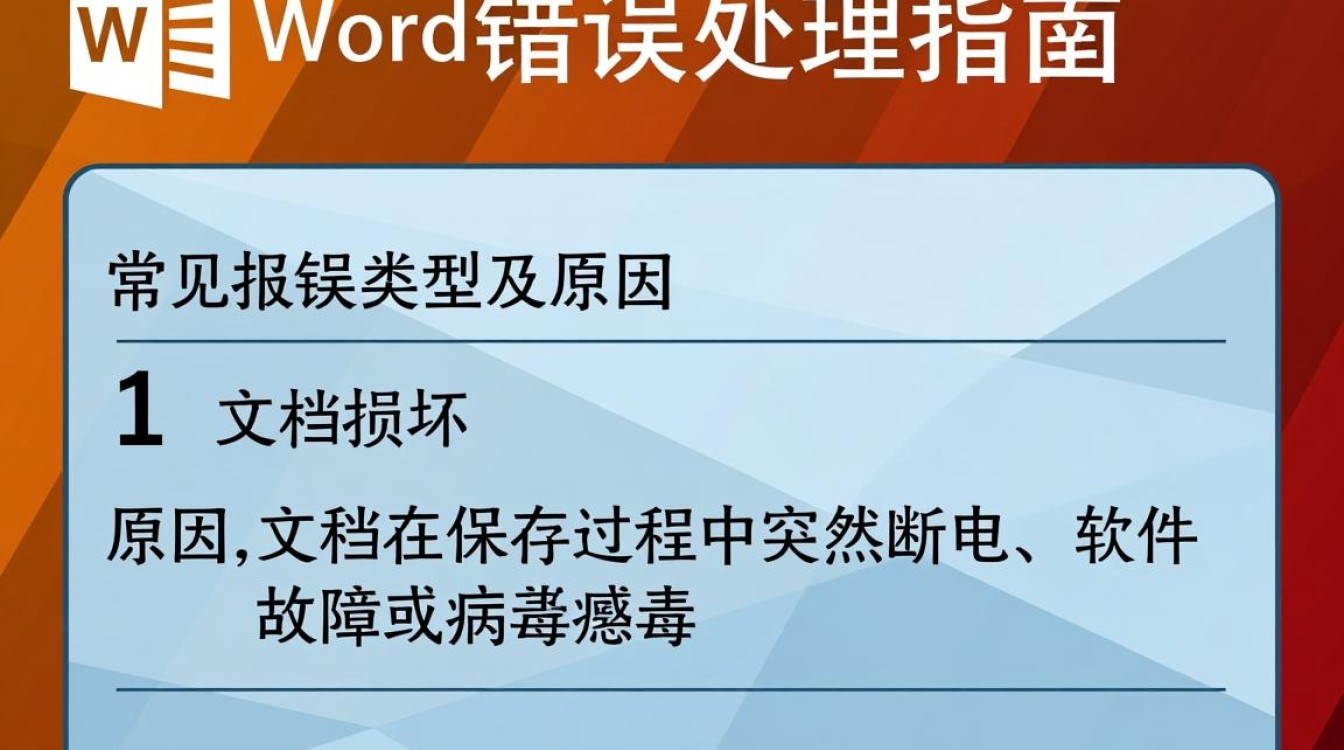
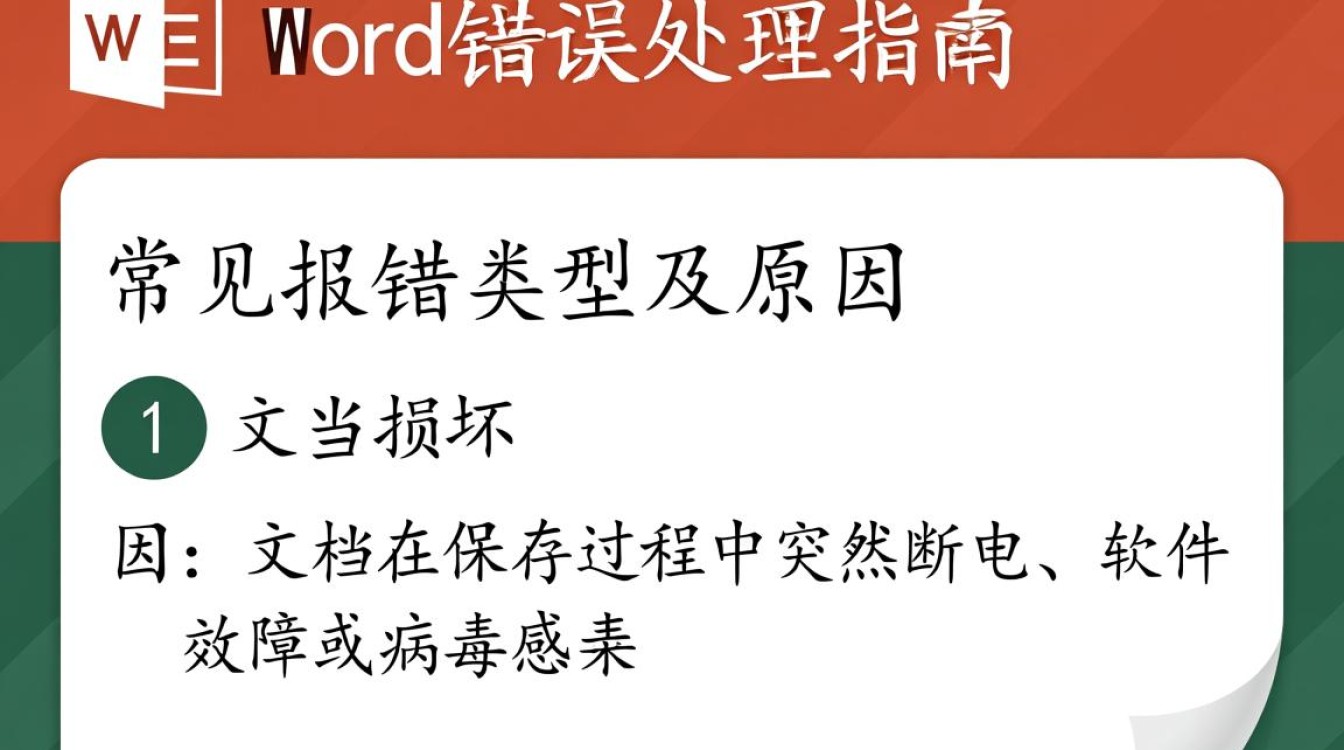
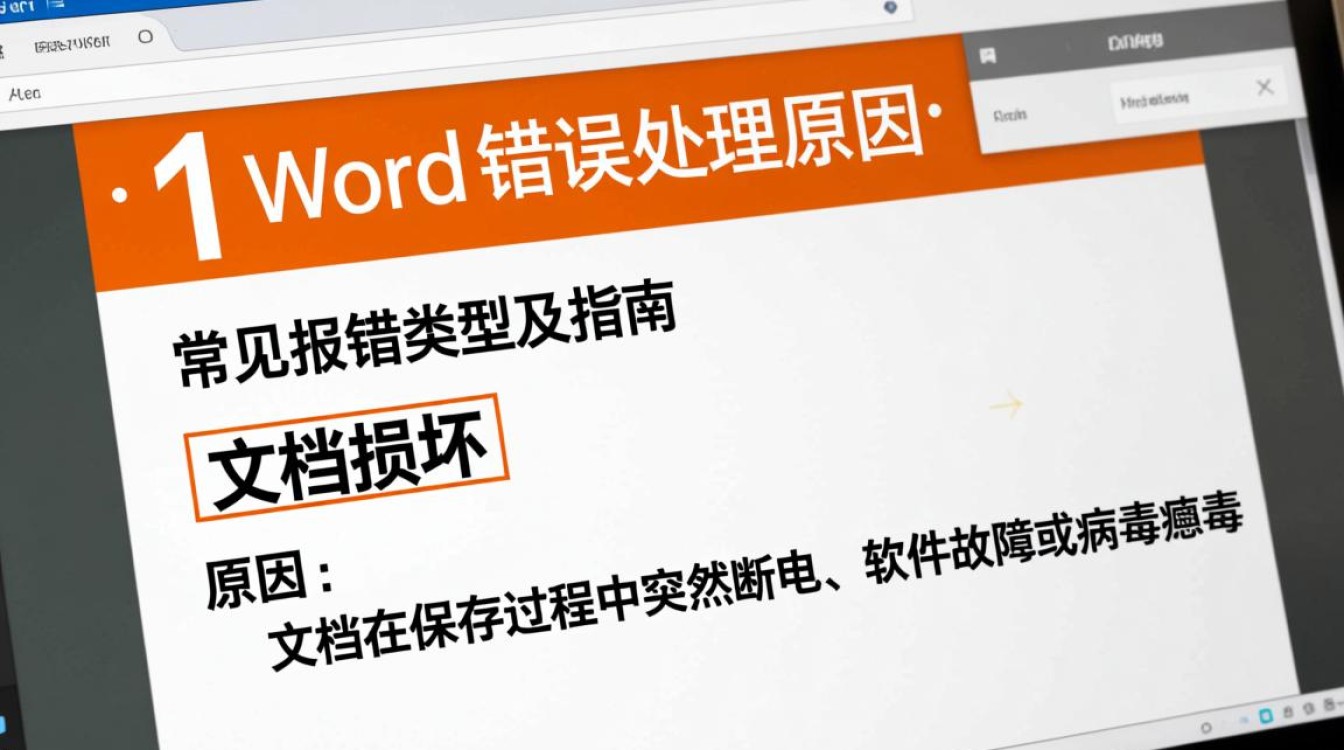
常见报错类型及原因
1 文档损坏 原因:文档在保存过程中突然断电、软件故障或病毒感染等。
2 打开文档缓慢 原因:文档中包含大量图片、表格或公式,导致文件体积过大。
3 无法保存文档 原因:磁盘空间不足、文档格式不支持或权限设置不正确。
解决方法
1 文档损坏
步骤1:关闭Word,重新打开文档。
步骤2:如果文档仍无法打开,尝试使用“打开并修复”功能。
步骤3:如果以上方法无效,可以尝试将文档另存为新的文件格式。
2 打开文档缓慢
步骤1:检查文档中的图片、表格和公式,删除不必要的元素。
步骤2:将文档另存为新的文件格式,如.docx。
步骤3:在Word中调整页面设置,如减少页边距。
3 无法保存文档
步骤1:检查磁盘空间是否充足,释放磁盘空间。
步骤2:检查文档格式是否正确,如果错误,尝试将文档另存为其他格式。
步骤3:检查权限设置,确保有保存文件的权限。
预防措施
1 定期备份文档 将重要文档定期备份到外部存储设备或云存储服务,以防文档损坏。
2 防止病毒感染 安装杀毒软件,定期更新病毒库,防止病毒感染文档。
3 注意保存文档 在保存文档时,避免突然断电,确保文档保存成功。
FAQs
FAQ1:如何判断文档是否损坏? 解答:如果文档打开后出现乱码、无法编辑或保存等问题,可以判断文档已损坏。
FAQ2:如何修复损坏的文档? 解答:可以使用Word的“打开并修复”功能尝试修复损坏的文档,如果无效,可以尝试将文档另存为新的文件格式。


