
随着科技的不断发展,电脑硬件的兼容性和稳定性越来越受到用户的关注,在众多电脑硬件中,主板作为电脑的核心部件,其性能和稳定性直接影响到电脑的整体运行,在使用ROG主板的过程中,用户可能会遇到各种报错问题,这些问题不仅影响了使用体验,还可能对电脑硬件造成损害,本文将针对ROG主板报错问题进行详细解析,帮助用户解决这些问题。
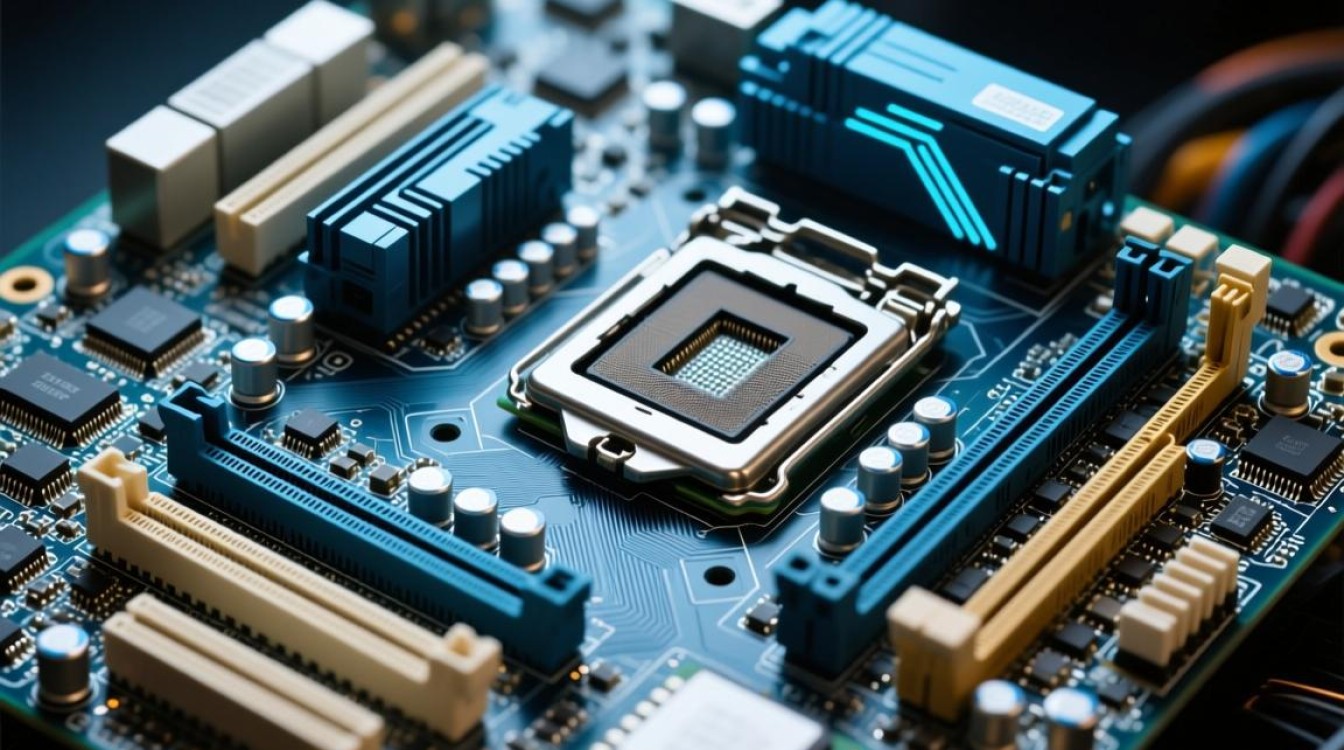
ROG主板常见报错类型
启动报错
启动报错是ROG主板常见的报错类型之一,通常表现为无法正常启动电脑,以下是一些常见的启动报错及其原因:
| 报错代码 | 原因分析 |
|---|---|
| 00-00-00 | 主板BIOS损坏或BIOS设置错误 |
| 01-00-00 | 内存条故障或未插紧 |
| 02-00-00 | CPU故障或未插紧 |
| 1A-00-00 | 电源故障或电源线未插紧 |
进度条报错
进度条报错通常出现在BIOS更新或系统安装过程中,表现为进度条停滞或异常,以下是一些常见的原因:
| 报错原因 | 解决方法 |
|---|---|
| 硬件故障 | 检查硬件设备是否正常连接 |
| 网络问题 | 确保网络连接稳定,避免中断 |
| 存储空间不足 | 清理磁盘空间,确保有足够空间进行操作 |
系统报错
系统报错是指在电脑运行过程中出现的错误提示,以下是一些常见的系统报错及其原因:
| 报错信息 | 原因分析 |
|---|---|
| “蓝屏死机” | 驱动程序冲突、系统文件损坏、硬件故障等 |
| “黑屏” | 显卡故障、电源问题、显示器故障等 |
| “花屏” | 显卡驱动程序问题、显示器兼容性问题等 |
解决ROG主板报错的方法
检查硬件连接
在解决ROG主板报错问题时,首先应检查硬件设备是否正常连接,以下是一些检查步骤:
- 确保所有硬件设备(如CPU、内存条、显卡等)都已正确安装并插紧。
- 检查电源线是否连接牢固,电源是否正常供电。
- 检查显示器是否正常连接,并尝试更换显示器。
更新驱动程序
驱动程序是硬件与操作系统之间的桥梁,更新驱动程序可以帮助解决兼容性和稳定性问题,以下是一些更新驱动程序的方法:
- 访问主板厂商官网,下载并安装最新版本的驱动程序。
- 使用驱动管理软件自动检测并更新驱动程序。
重置BIOS设置
BIOS设置错误可能导致ROG主板报错,以下是一些重置BIOS设置的方法:
- 关闭电脑,拔掉电源线,等待约5秒钟后重新插上电源线。
- 启动电脑,在出现BIOS提示时按下F2键进入BIOS设置界面。
- 在BIOS设置界面中选择“Load Optimized Defaults”或“Load Default Settings”选项,然后按F10键保存设置并退出。
FAQs
问题1:如何判断ROG主板是否需要更换?
解答:如果ROG主板出现以下情况,建议考虑更换主板:
- 主板硬件损坏,无法修复。
- 主板性能严重下降,无法满足使用需求。
- 主板存在严重兼容性问题,影响电脑正常运行。
问题2:ROG主板报错后,如何恢复BIOS设置?
解答:在BIOS报错后,可以尝试以下方法恢复BIOS设置:
- 关闭电脑,拔掉电源线,等待约5秒钟后重新插上电源线。
- 启动电脑,在出现BIOS提示时按下F2键进入BIOS设置界面。
- 在BIOS设置界面中选择“Load Optimized Defaults”或“Load Default Settings”选项,然后按F10键保存设置并退出。


