
海康威视修改IP报错处理指南
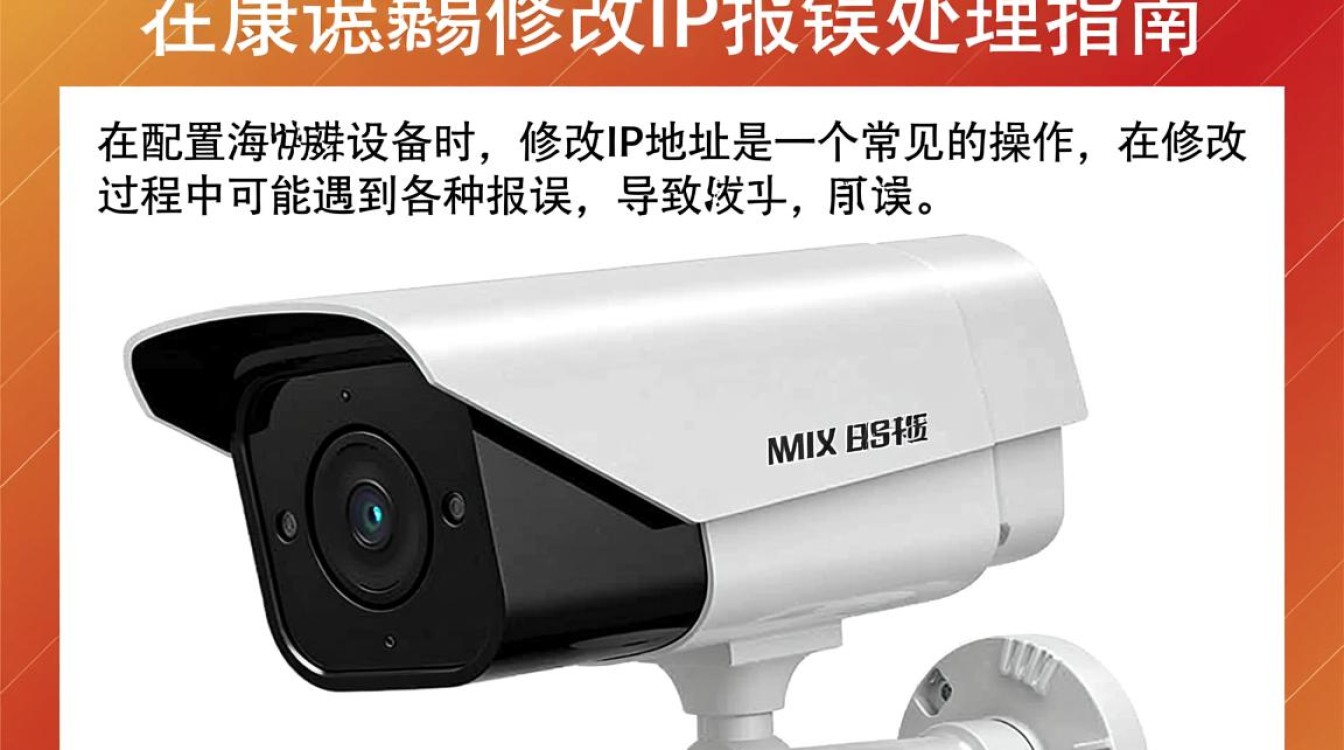
在配置海康威视设备时,修改IP地址是一个常见的操作,在修改过程中可能会遇到各种报错,导致设备无法正常工作,本文将针对海康威视修改IP报错进行详细解析,并提供相应的解决方法。
常见报错及解决方法
设备无法连接到网络
解决方法: (1)检查网络连接:确保设备与交换机或路由器之间的物理连接正常。 (2)检查IP地址冲突:使用ping命令检查设备IP地址是否与其他设备冲突。 (3)检查网络设置:确保设备IP地址、子网掩码、默认网关等参数设置正确。
设备无法访问指定IP地址
解决方法: (1)检查设备IP地址:确保设备IP地址与目标IP地址在同一网络段。 (2)检查路由器设置:在路由器中添加静态路由,确保数据包能够正确转发。 (3)检查防火墙设置:确保防火墙没有阻止设备访问指定IP地址。
设备无法连接到DHCP服务器
解决方法: (1)检查DHCP服务器:确保DHCP服务器运行正常,并且设备能够连接到DHCP服务器。 (2)检查网络连接:确保设备与DHCP服务器之间的物理连接正常。 (3)检查DHCP地址池:确保DHCP地址池中有足够的IP地址可供分配。
设备无法连接到DNS服务器
解决方法: (1)检查DNS服务器地址:确保设备配置的DNS服务器地址正确。 (2)检查DNS服务器:确保DNS服务器运行正常,并且能够解析域名。 (3)检查网络连接:确保设备与DNS服务器之间的物理连接正常。
预防措施
- 在修改IP地址之前,备份设备配置信息,以便在出现问题时能够快速恢复。
- 在修改IP地址时,确保设备与网络设备之间的物理连接正常。
- 在修改IP地址后,及时检查设备是否能够正常连接到网络。
FAQs
Q1:如何判断设备是否连接到网络? A1:可以使用ping命令测试设备IP地址,如果能够成功ping通,则表示设备已连接到网络。
Q2:如何解决IP地址冲突问题? A2:检查设备IP地址是否与其他设备冲突,如果冲突,可以修改设备IP地址,确保其唯一性,检查网络设置,确保所有设备IP地址、子网掩码、默认网关等参数设置正确。


