
HP电脑风扇报错处理指南
HP电脑风扇报错是用户在使用过程中可能会遇到的问题之一,这种报错通常表现为风扇转速异常、噪音增大或者完全停止工作,本文将详细介绍HP电脑风扇报错的常见原因、诊断方法以及解决步骤,帮助用户有效解决这一问题。
常见原因
- 灰尘积累:风扇内部灰尘过多会导致散热不良,进而引发报错。
- 风扇故障:风扇本身可能存在硬件故障,如轴承磨损、电机损坏等。
- 散热器故障:散热器可能存在堵塞或者损坏,影响风扇的正常工作。
- 软件问题:系统驱动程序或者风扇控制软件可能出现错误。
诊断方法
- 观察现象:首先观察风扇是否运转正常,是否有异常噪音。
- 检查散热器:清理散热器上的灰尘,确保散热通道畅通。
- 检查风扇连接:确认风扇连接线是否牢固,没有松动。
- 检查系统温度:使用系统监控软件查看CPU和GPU的温度,判断是否过高。
解决步骤
清理灰尘
- 关闭电脑:确保电脑处于关闭状态,以防止意外启动。
- 拆开风扇:根据说明书拆开风扇,使用压缩空气或毛刷清理风扇叶片和散热器。
- 重新组装:清理完毕后,按照原样组装好风扇。
检查风扇连接
- 确认连接线:检查风扇连接线是否牢固,没有松动。
- 重新连接:如有松动,重新连接风扇连接线。
更新驱动程序
- 进入设备管理器:按下“Windows + X”键,选择“设备管理器”。
- 更新驱动:找到“散热器”或“风扇”设备,右键点击选择“更新驱动程序”。
重装风扇控制软件
- 卸载旧软件:进入控制面板,找到并卸载旧的风扇控制软件。
- 安装新软件:从官方网站下载并安装最新版本的风扇控制软件。
FAQs
Q1:风扇报错后,电脑温度升高怎么办?
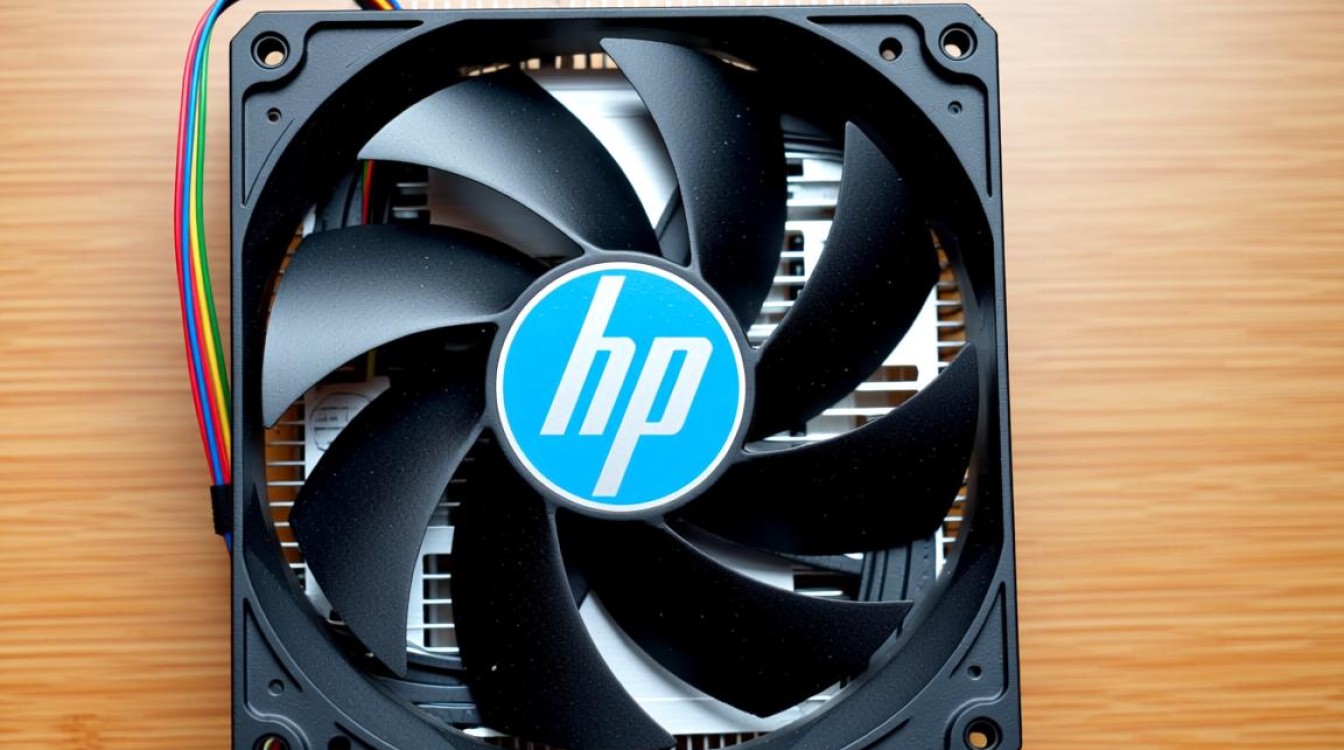
A1: 确保风扇可以正常工作,如果风扇无法正常工作,需要检查风扇是否损坏或连接线是否松动,如果风扇正常,可以尝试清理散热器上的灰尘,或者更新系统驱动程序。
Q2:风扇报错后,电脑频繁重启怎么办?
A2: 电脑频繁重启可能是由于过热导致的,检查风扇是否正常工作,清理散热器上的灰尘,如果问题依旧,可能需要更换风扇或检查其他硬件问题。


