
在计算机硬件的世界里,主板是连接所有组件的核心部件,当主板出现报错信息时,如“AD”,这往往意味着系统遇到了问题,本文将深入探讨主板报错“AD”的可能原因、诊断方法以及解决方案。
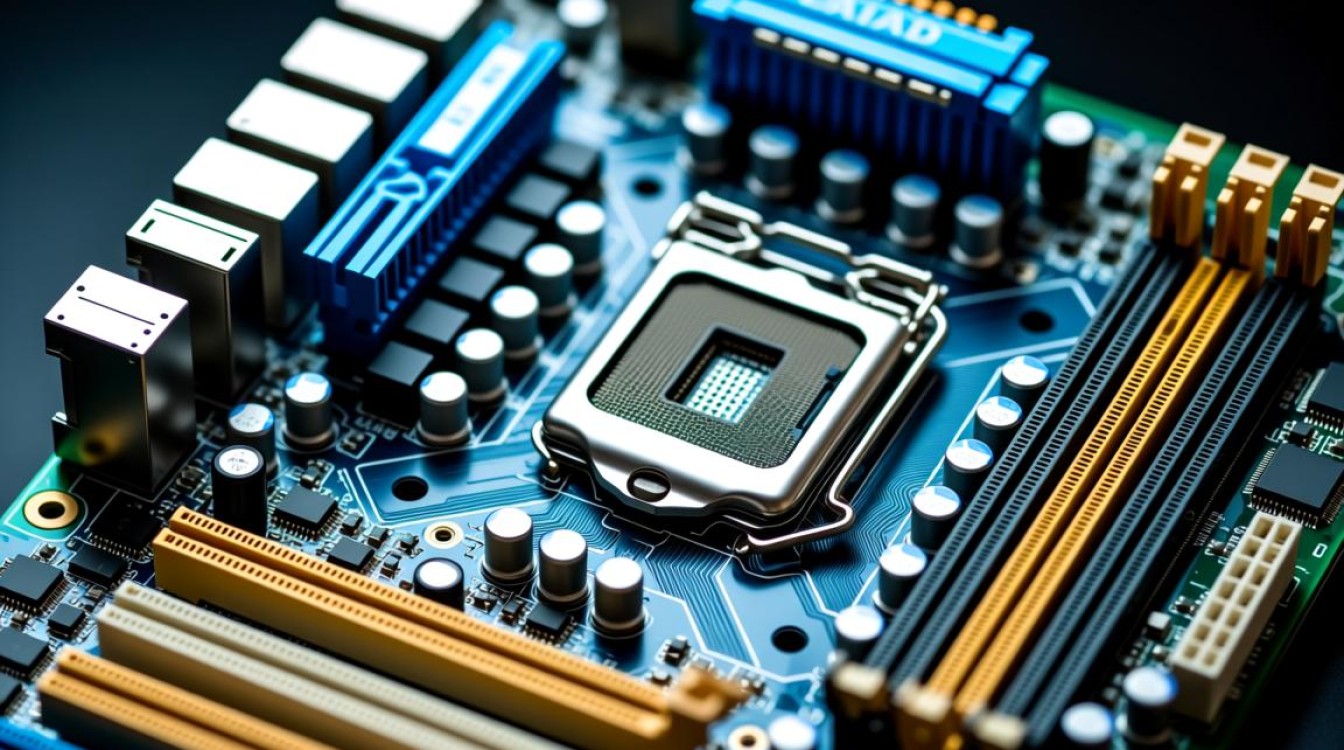
主板报错“AD”的含义
我们需要了解“AD”报错的含义,在计算机主板中,“AD”通常代表“Address Error”,即地址错误,这意味着系统在访问内存或其他硬件资源时遇到了地址错误,这可能是由于硬件故障、软件冲突或配置不当等原因引起的。
主板报错“AD”的可能原因
硬件故障
- 内存条损坏:内存条故障是导致地址错误的主要原因之一。
- 主板芯片组问题:主板芯片组故障也可能导致地址错误。
- 硬盘或固态硬盘故障:存储设备故障也可能引发地址错误。
软件冲突
- 驱动程序不兼容:不兼容或过时的驱动程序可能导致地址错误。
- 系统文件损坏:系统文件损坏也可能引起地址错误。
配置不当
- 内存超频:过度超频内存可能导致地址错误。
- CMOS设置错误:CMOS设置不当也可能引发地址错误。
诊断主板报错“AD”的方法
检查内存条
- 将内存条从插槽中取出,用橡皮擦擦拭金手指,然后重新插入。
- 尝试使用不同的内存条插槽。
- 检查内存条是否与其他硬件有物理冲突。
检查主板芯片组
- 更新主板BIOS到最新版本。
- 检查芯片组散热是否良好。
检查存储设备

- 使用磁盘检测工具检查硬盘或固态硬盘。
- 更换存储设备进行测试。
检查软件和驱动程序
- 卸载并重新安装不兼容的驱动程序。
- 使用系统文件检查器修复系统文件。
检查CMOS设置
重置BIOS到默认设置。
解决主板报错“AD”的方案
硬件更换
如果确定是内存条或存储设备故障,更换相应的硬件。
软件修复
- 更新或卸载不兼容的驱动程序。
- 使用系统文件检查器修复系统文件。
硬件检测
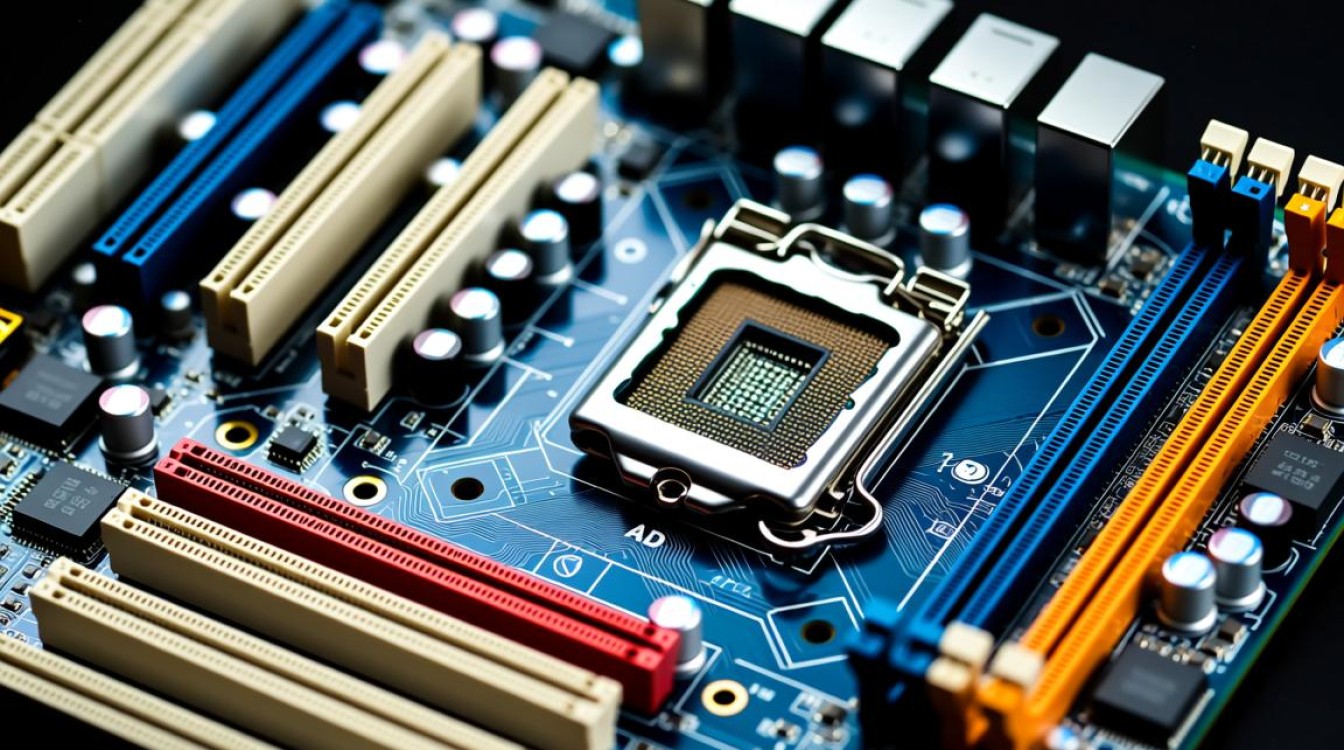
使用内存检测工具进行详细检测。
FAQs
Q1:如何判断内存条是否损坏?A1:可以通过以下方法判断内存条是否损坏:
- 使用内存检测工具进行测试。
- 更换内存条插槽或使用不同的内存条进行测试。
Q2:如何修复系统文件损坏导致的地址错误?A2:可以通过以下步骤修复系统文件损坏:
- 使用Windows安装盘启动计算机。
- 选择“修复计算机”选项。
- 选择“系统文件检查器”进行修复。
主板报错“AD”是一个需要综合考虑硬件、软件和配置问题的复杂问题,通过上述分析和诊断方法,我们可以有效地定位并解决这一问题,确保计算机的正常运行。


