
原因分析与解决方法

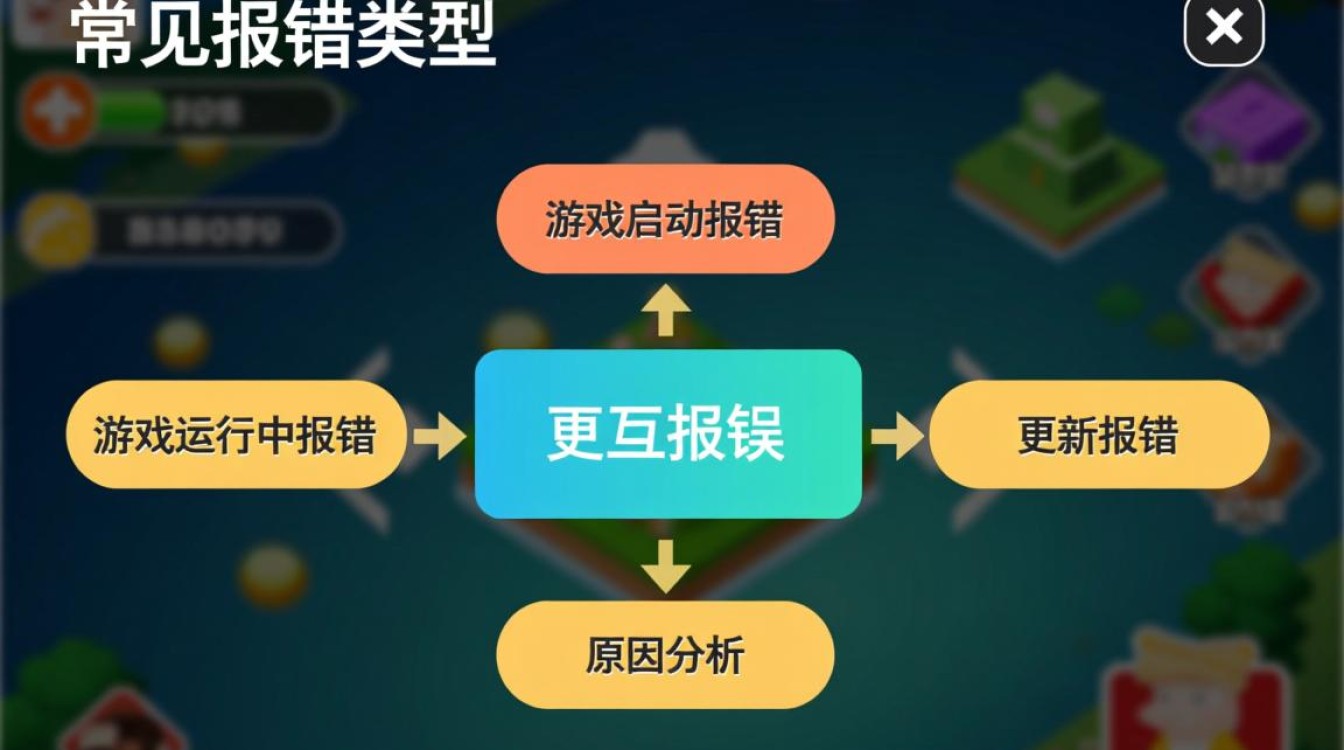
常见报错类型
- 游戏启动报错
- 游戏运行中报错
- 更新报错
- 交互报错
原因分析
- 系统环境不兼容
- 游戏文件损坏
- 游戏冲突
- 网络问题
- 游戏设置问题
解决方法
游戏启动报错
(1)检查系统环境:确保操作系统与游戏版本兼容,如Windows 7、Windows 10等。
(2)更新显卡驱动:进入显卡官方网站,下载与游戏版本相匹配的显卡驱动程序。
(3)检查游戏文件完整性:在游戏文件夹中找到“GameData”文件夹,右键点击“GameData”,选择“属性”,点击“安全”,选择“高级”,点击“修复权限”。
游戏运行中报错
(1)检查游戏冲突:在游戏运行前,关闭其他正在运行的游戏和软件,尤其是与剑三有冲突的软件。
(2)调整游戏设置:进入游戏设置,降低画面质量、分辨率等,尝试解决报错问题。
(3)重启电脑:在游戏报错时,尝试重启电脑,有时候报错可能是系统资源不足导致的。

更新报错
(1)检查网络连接:确保网络连接稳定,尝试更换网络环境。
(2)清理下载缓存:在游戏文件夹中找到“download”文件夹,删除其中的文件。
(3)重启游戏:有时更新报错可能是临时文件导致的,重启游戏后,系统会重新下载更新。
交互报错
(1)检查网络连接:确保网络连接稳定,避免因网络问题导致交互报错。
(2)更新游戏:进入游戏设置,检查是否有新版本更新,如有,请及时更新。
(3)检查游戏设置:在游戏设置中,调整输入设备设置,确保与实际设备匹配。
FAQs
问题:为什么我的剑三经常出现“无法连接到服务器”的报错?
解答:这种情况可能是由于网络问题导致的,您可以尝试以下方法解决:
(1)检查网络连接是否稳定。
(2)重启路由器或调制解调器。
(3)联系网络运营商,确认网络问题。
问题:剑三报错时,应该如何保存游戏进度?
解答:在游戏报错时,请按照以下步骤保存游戏进度:
(1)在游戏报错界面,点击“保存并退出”。
(2)在弹出的保存进度对话框中,选择合适的保存位置。
(3)等待游戏进度保存完成后,重新启动游戏,继续游戏。


