
cubase9报错处理指南
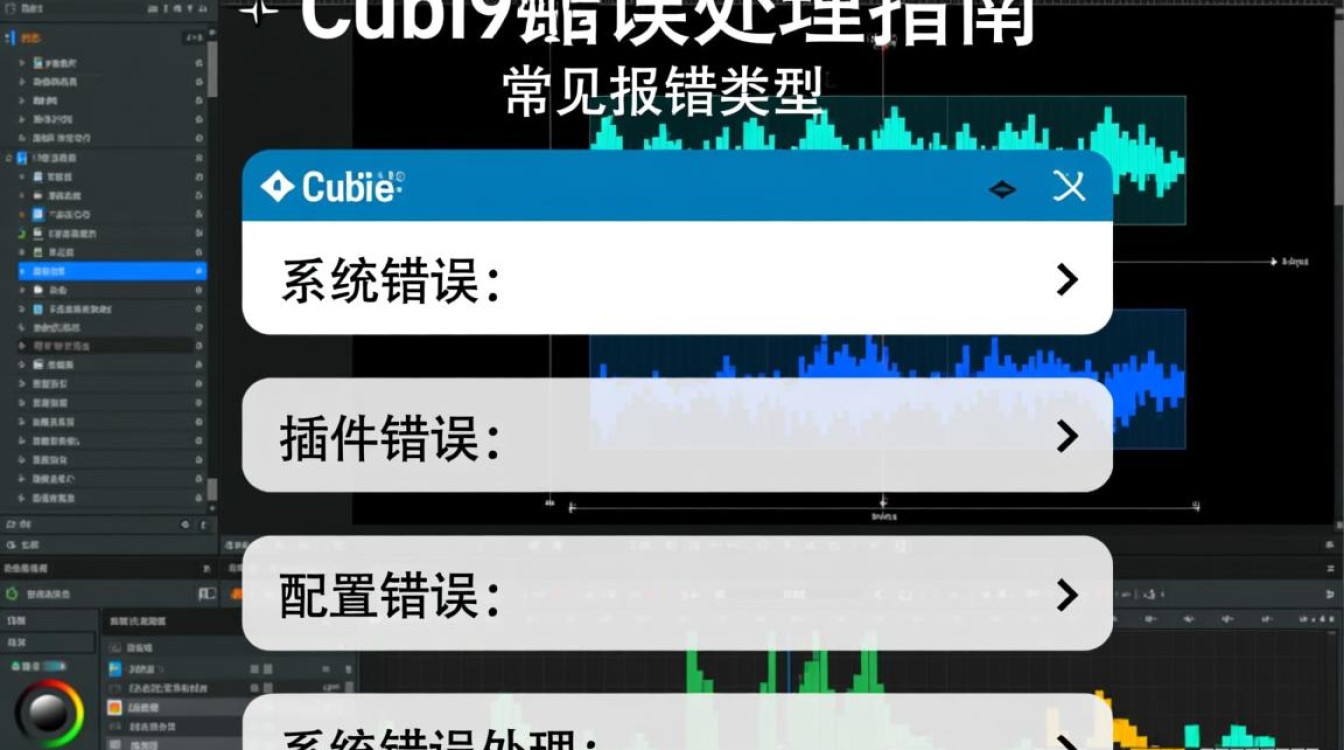
常见报错类型
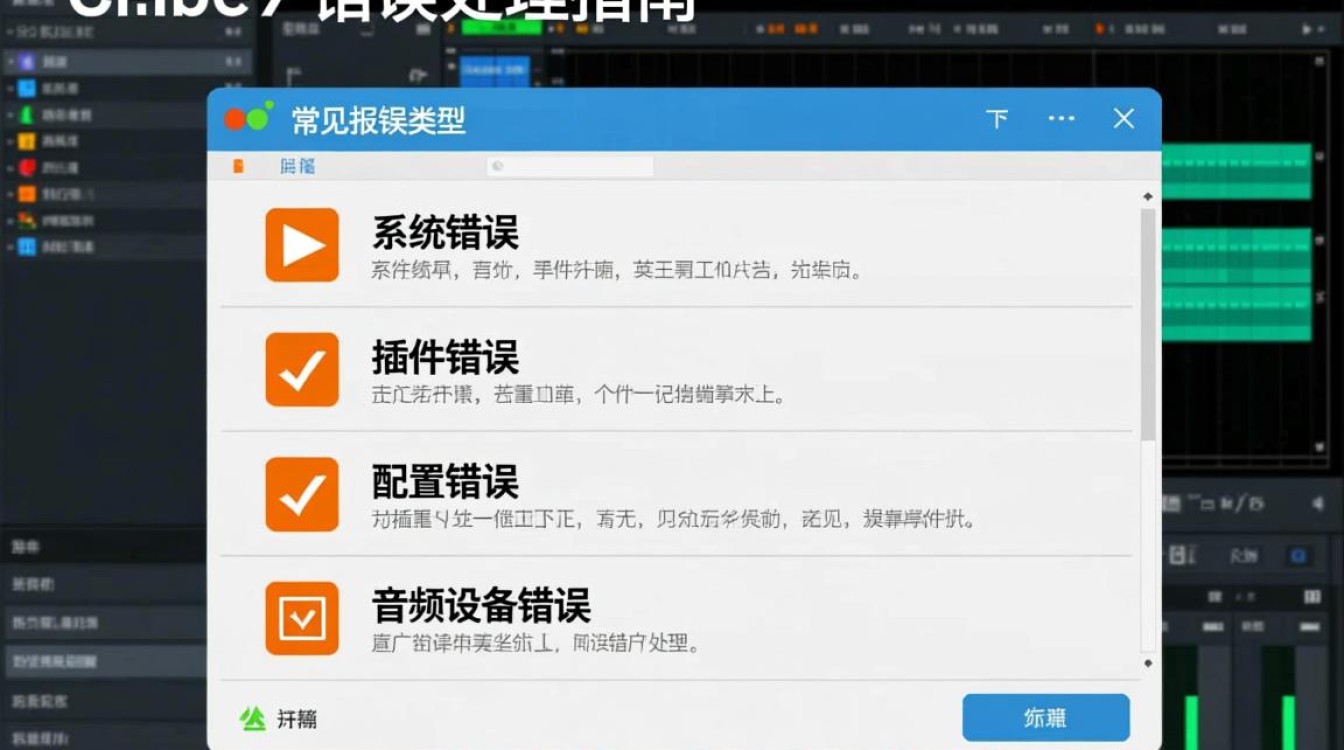
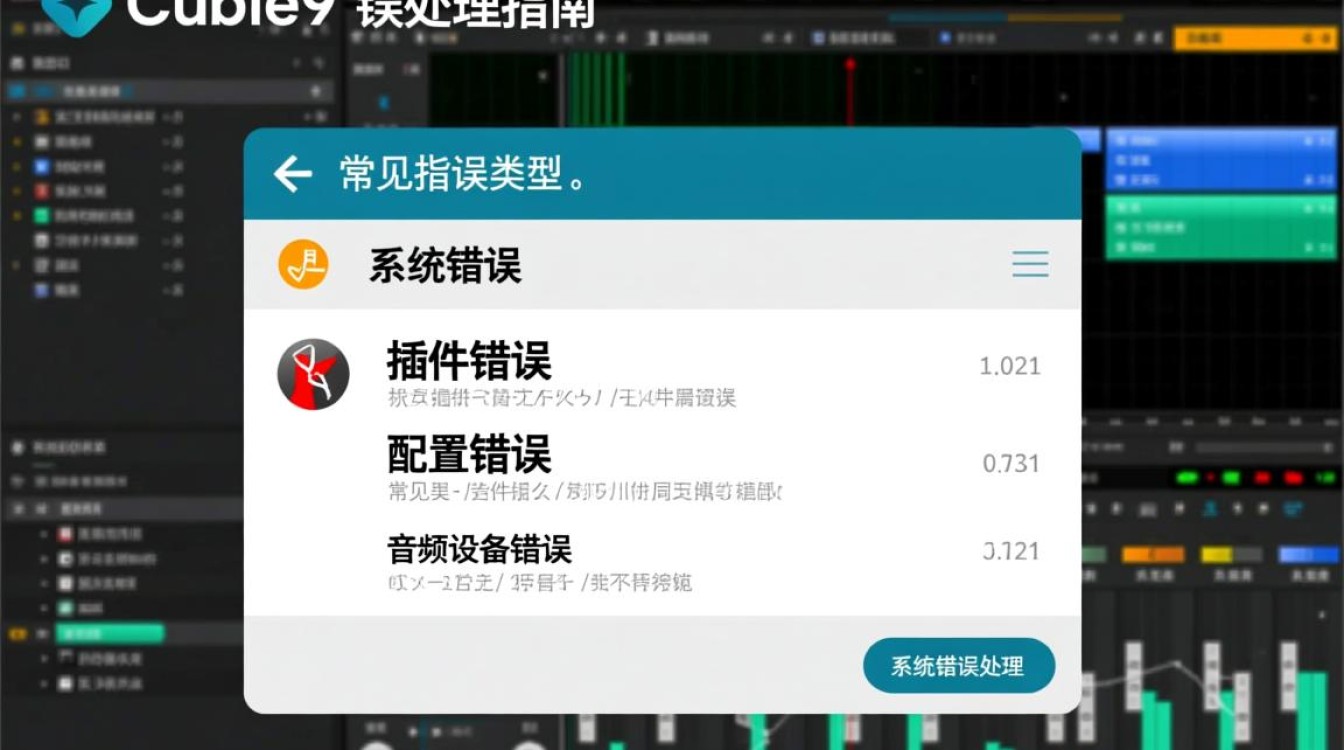
- 系统错误
- 插件错误
- 配置错误
- 音频设备错误
系统错误处理
确认操作系统版本是否支持cubase9
- 检查操作系统版本是否为Windows 7/8/10或macOS 10.9及以上版本。
- 如不支持,请升级操作系统。
检查系统资源
- 确保CPU、内存和硬盘空间满足cubase9的最低要求。
- 如不满足,请升级硬件设备。
更新cubase9
- 打开cubase9,点击“帮助”菜单,选择“检查更新”。
- 如有更新,请下载并安装最新版本。
重置cubase9设置
- 打开cubase9,点击“文件”菜单,选择“首选项”。
- 在“首选项”窗口中,选择“常规”选项卡,点击“重置所有设置”按钮。
插件错误处理
检查插件兼容性
- 打开cubase9,点击“插件”菜单,选择“插件管理器”。
- 在插件管理器中,查看插件列表,确认插件是否与cubase9兼容。
更新插件
如插件存在更新,请访问插件官方网站下载最新版本。
删除损坏的插件
在插件管理器中,选中损坏的插件,点击“卸载”按钮。
配置错误处理
检查音频接口设置
- 打开cubase9,点击“文件”菜单,选择“首选项”。
- 在“首选项”窗口中,选择“音频硬件”选项卡,确认音频接口设置正确。
检查音频驱动程序
- 打开设备管理器,查看音频设备驱动程序是否正常安装。
- 如有异常,请重新安装或更新驱动程序。
音频设备错误处理
检查音频设备连接
确认音频设备已正确连接到计算机。
检查音频设备驱动程序
- 打开设备管理器,查看音频设备驱动程序是否正常安装。
- 如有异常,请重新安装或更新驱动程序。
检查音频设备设置
- 打开cubase9,点击“文件”菜单,选择“首选项”。
- 在“首选项”窗口中,选择“音频硬件”选项卡,确认音频设备设置正确。
FAQs
Q1:cubase9在启动时出现“无法加载VST插件”错误,怎么办? A1:请确认插件是否与cubase9兼容,如不兼容,请更新插件或更换兼容插件,检查插件路径是否正确,确保插件已正确安装到cubase9的插件文件夹中。
Q2:cubase9在运行时出现“内存不足”错误,怎么办? A2:请关闭其他占用大量内存的程序,检查系统资源是否满足cubase9的最低要求,如不满足,请升级硬件设备或关闭部分占用内存的程序。


