
在Android Studio中,复制别人的报错信息是一项常见的操作,尤其是在团队合作或查阅他人代码时,以下是如何在Android Studio中高效地复制报错信息,以及一些相关的技巧和注意事项。

复制报错信息的基本步骤
定位报错
你需要定位到报错的代码行,在Android Studio中,报错通常以红色波浪线显示。
选择报错信息
点击红色波浪线,然后按住鼠标左键,拖动至报错信息的末尾,选择整个报错信息。
复制报错
选择完报错信息后,按下键盘上的Ctrl+C(或Cmd+C在Mac上)来复制它。
高级技巧
使用快捷菜单
在报错信息上,你可以右击鼠标,选择“Copy”(或“复制”)来复制报错。
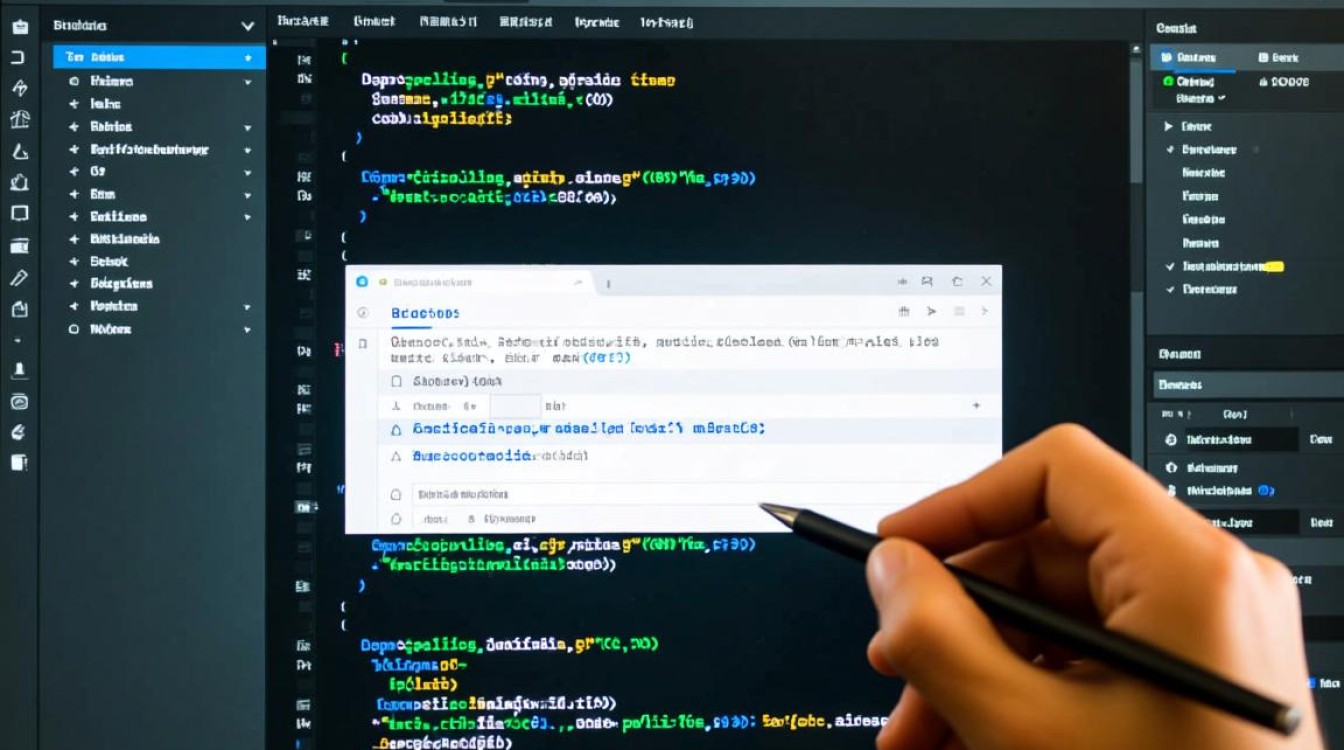
复制整个错误堆栈
仅仅复制报错信息还不够,你可能需要复制整个错误堆栈,在报错信息上,右击鼠标,选择“Copy Stack Trace”(或“复制堆栈跟踪”)。
使用“Find”功能
如果你需要查找特定的错误信息,可以使用Android Studio的“Find”功能,按下Ctrl+F(或Cmd+F),输入错误信息的关键词,然后按回车键。
注意事项
确保正确复制
在复制报错信息之前,请确保你复制的是正确的信息,错误信息可能包含一些无关的上下文,需要仔细选择。
保持简洁
在复制报错信息时,尽量保持简洁,只复制与问题直接相关的部分。

表格:复制报错信息的快捷方式
| 快捷方式 | 操作 |
|---|---|
| Ctrl+C | 复制选中的文本 |
| Ctrl+F | 打开查找对话框 |
| Ctrl+V | 粘贴文本 |
| 右键点击 | 使用快捷菜单 |
FAQs
问题1:为什么我的报错信息没有复制成功?
解答:请确保你已经选择了正确的报错信息,并且没有选择到无关的文本,检查你的键盘设置,确保Ctrl键(或Cmd键)没有被锁定。
问题2:如何快速复制整个错误堆栈?
解答:在报错信息上右击鼠标,选择“Copy Stack Trace”(或“复制堆栈跟踪”)即可快速复制整个错误堆栈。


