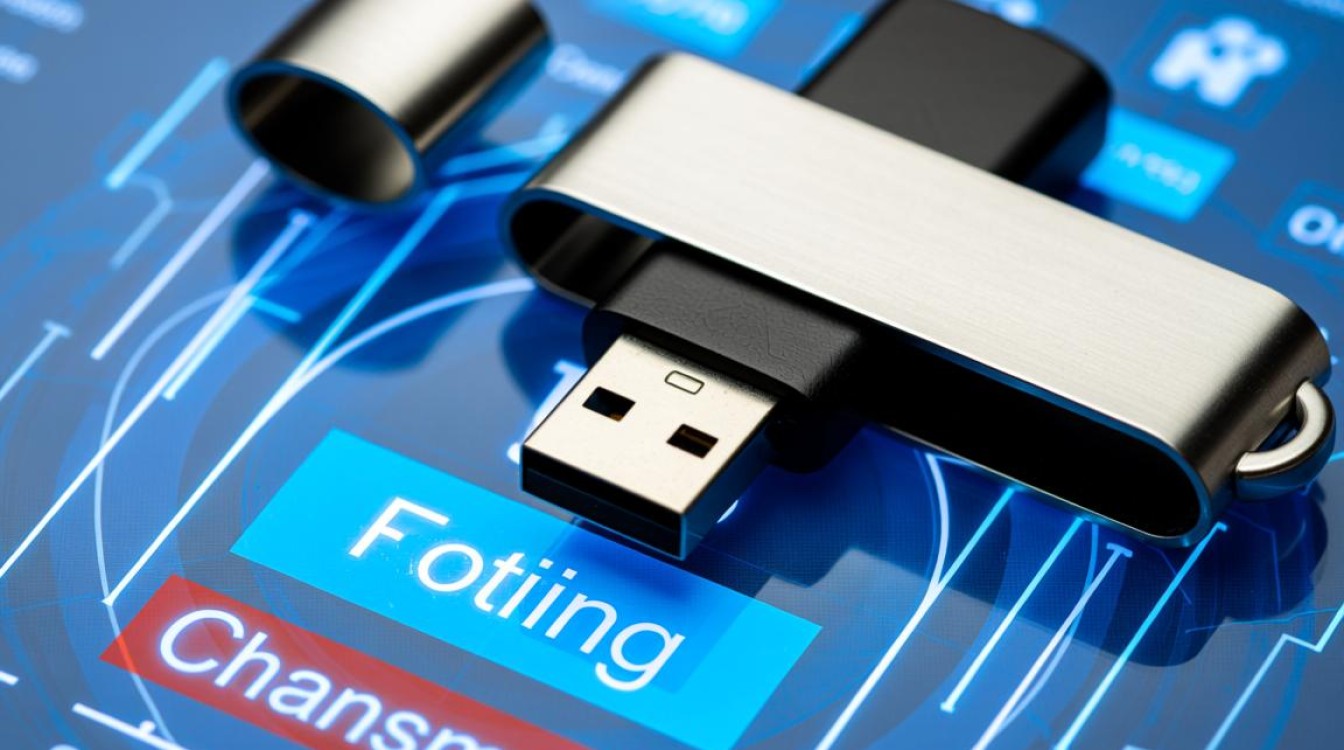
在当今数字化时代,U盘作为移动存储设备,被广泛应用于数据传输和备份,在使用过程中,用户可能会遇到U盘传输报错的问题,本文将详细介绍U盘传输报错的常见原因以及解决方法,帮助您轻松应对这一难题。

U盘传输报错的常见原因
U盘硬件故障
- U盘损坏:长期使用或不当操作可能导致U盘物理损坏。
- 接口接触不良:U盘与电脑接口接触不良,导致数据传输中断。
U盘软件问题
- 文件系统错误:U盘文件系统损坏,导致数据无法正确读取。
- 病毒感染:U盘被病毒感染,影响数据传输。
电脑硬件或软件问题
- 操作系统错误:操作系统损坏或设置不当,导致U盘无法识别。
- 驱动程序问题:U盘驱动程序缺失或损坏,影响数据传输。
U盘传输报错的解决方法
检查U盘硬件
- 确认U盘物理完好:检查U盘是否有划痕、变形等物理损伤。
- 清理接口:使用棉签蘸取少量酒精,轻轻擦拭U盘接口,确保接触良好。
检查U盘软件
- 格式化U盘:右键点击U盘,选择“格式化”,选择合适的文件系统进行格式化。
- 查杀病毒:使用杀毒软件对U盘进行病毒扫描和清除。
检查电脑硬件和软件
- 更新操作系统:确保操作系统为最新版本,修复潜在的系统错误。
- 安装或更新驱动程序:访问制造商网站或使用系统自带的驱动程序更新工具,更新U盘驱动程序。
U盘传输报错处理流程
| 步骤 | 操作 | 说明 |
|---|---|---|
| 1 | 检查U盘接口 | 确认U盘与电脑接口接触良好 |
| 2 | 格式化U盘 | 使用合适的文件系统格式化U盘 |
| 3 | 查杀病毒 | 使用杀毒软件对U盘进行病毒扫描 |
| 4 | 更新操作系统和驱动程序 | 修复系统错误和驱动程序问题 |
| 5 | 重试数据传输 | 尝试再次进行数据传输 |
FAQs
Q1:为什么我的U盘格式化后还是无法传输数据?A1:可能是U盘硬件损坏,建议尝试使用其他电脑或设备进行测试,如果问题依旧,建议更换U盘。

Q2:如何预防U盘传输报错?A2:定期检查U盘的物理状态,使用杀毒软件对U盘进行病毒扫描,避免在不安全的电脑上使用U盘,以及定期备份重要数据,可以降低U盘传输报错的风险。