
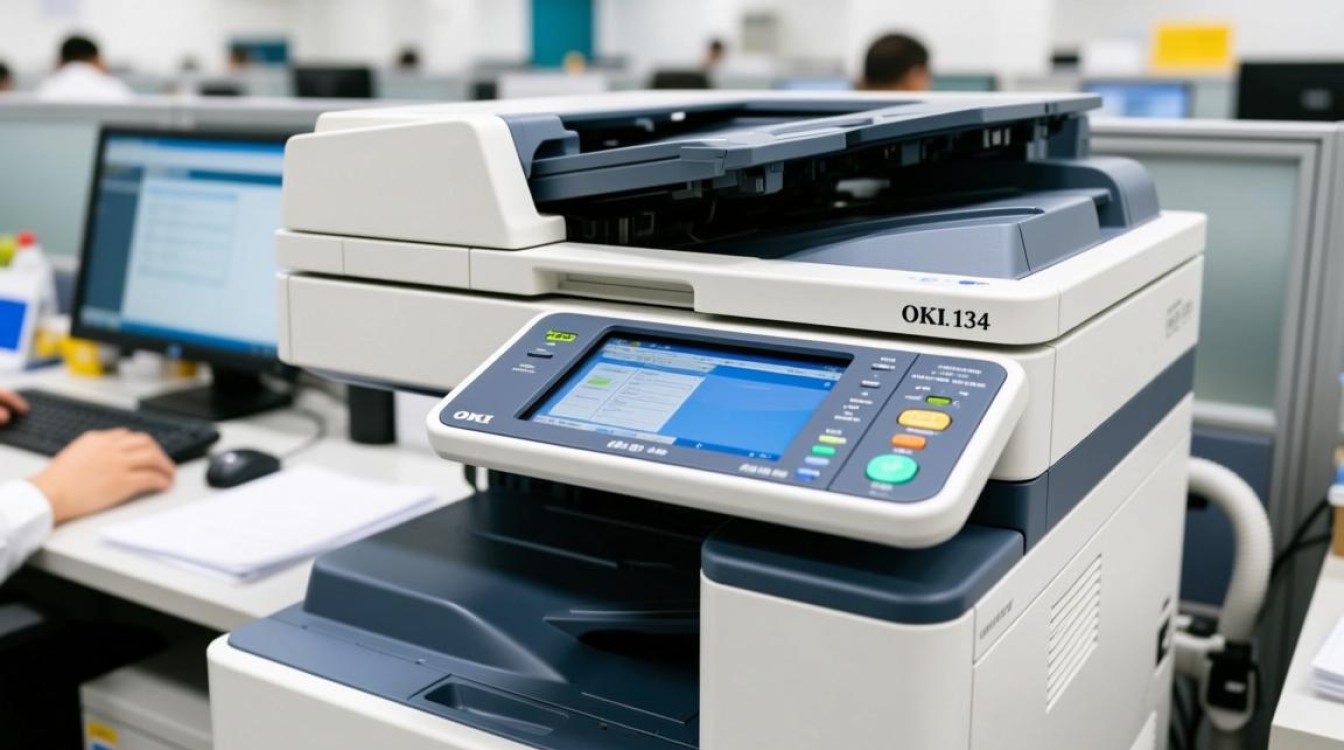
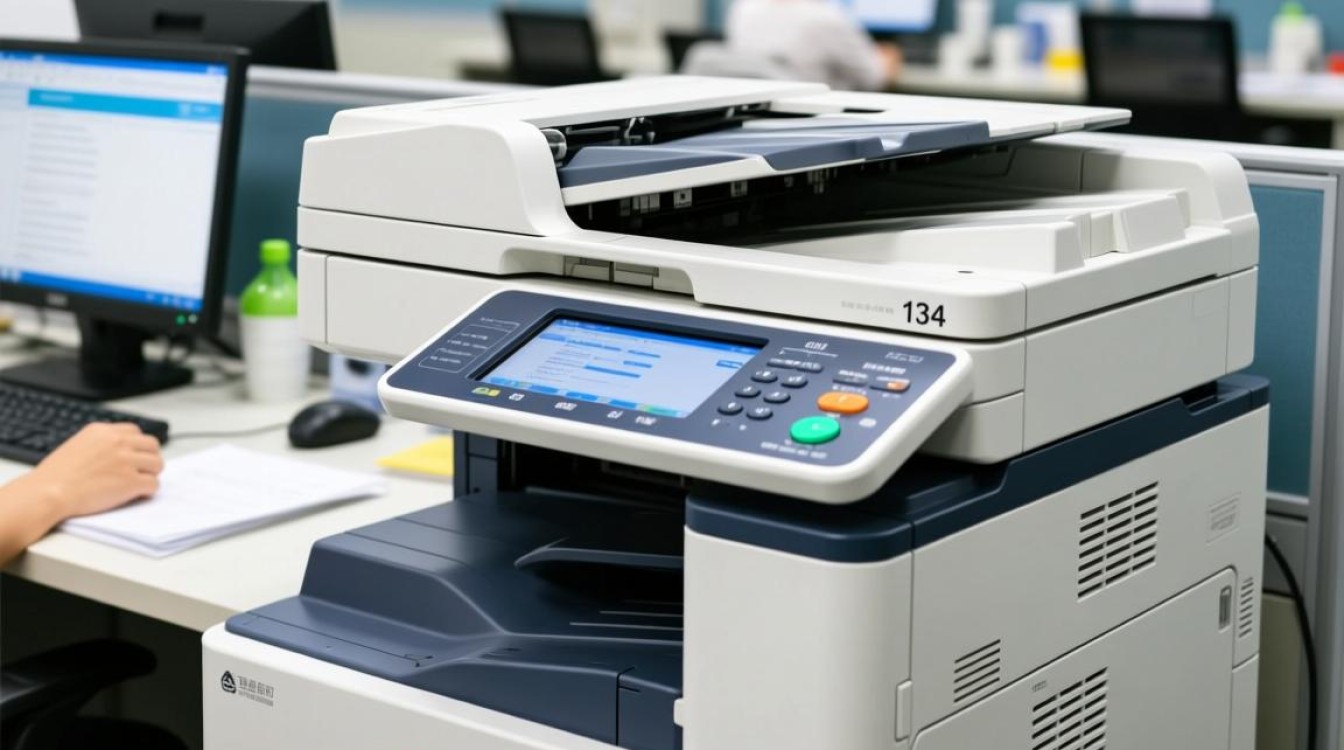
在办公自动化领域,OKI134打印机因其出色的性能和稳定的打印质量而受到用户的青睐,在使用过程中,用户可能会遇到“OKI134报错”的问题,本文将详细介绍OKI134打印机报错的常见原因及解决方法,帮助用户快速恢复打印功能。
OKI134报错原因分析
软件故障
- 操作系统不兼容:打印机驱动程序与操作系统不匹配,导致打印出错。
- 驱动程序损坏:打印机驱动程序损坏或未正确安装,导致打印功能异常。
硬件故障
- 打印头损坏:打印头磨损或堵塞,影响打印质量。
- 墨盒问题:墨盒使用时间过长或墨水干涸,导致打印效果不佳。
- 进纸系统故障:进纸系统卡纸或损坏,影响打印过程。
网络问题
- 网络连接不稳定:打印机与电脑之间的网络连接不稳定,导致打印任务无法正常执行。
- IP地址冲突:打印机IP地址与其他设备冲突,影响打印任务。
OKI134报错解决方法
软件故障解决
- 更新操作系统:确保操作系统版本与打印机驱动程序兼容。
- 重新安装驱动程序:卸载原有驱动程序,重新安装最新版本的驱动程序。
硬件故障解决
- 检查打印头:清理打印头,确保打印头无堵塞。
- 更换墨盒:更换新的墨盒,确保墨水充足。
- 修复进纸系统:检查进纸系统,清理卡纸,修复损坏部件。
网络问题解决
- 检查网络连接:确保打印机与电脑之间的网络连接稳定。
- 修改IP地址:修改打印机IP地址,避免与其他设备冲突。
OKI134报错常见问题及解答
FAQs
Q1:如何判断打印机是否出现软件故障?A1: 如果打印机无法正常打印,出现打印任务无法执行、打印质量差等问题,可能是软件故障导致的,可以尝试更新操作系统、重新安装驱动程序等方法进行解决。
Q2:打印机进纸系统故障如何处理?A2: 当打印机出现卡纸、进纸不畅等问题时,首先应关闭打印机电源,打开打印机盖板,检查进纸系统是否有异物或损坏部件,如有,应清理异物或更换损坏部件,如问题依旧,建议联系专业维修人员进行处理。
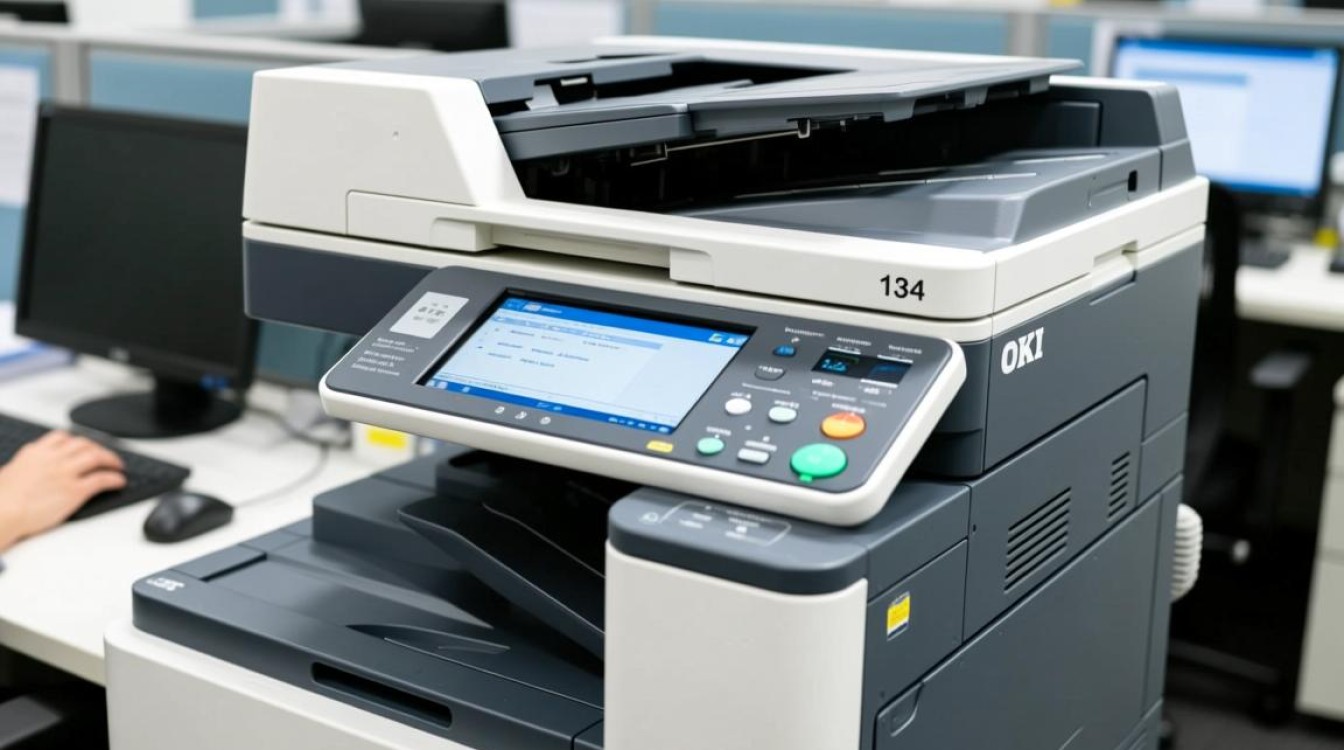
通过以上分析,相信用户在面对OKI134报错时能够迅速找到问题所在,并采取相应的解决措施,希望本文能为用户提供帮助,让打印工作更加顺畅。


