
系统之家装机报错处理指南
报错现象概述
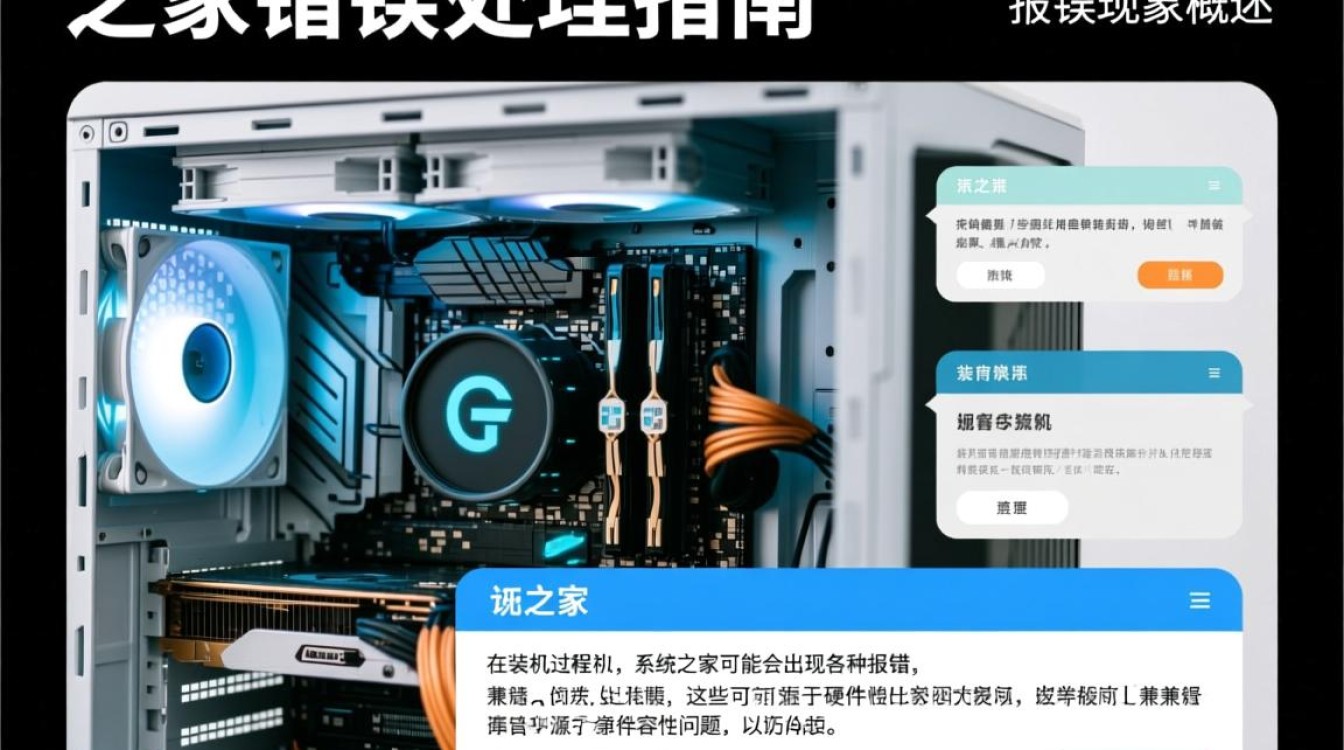
在装机过程中,系统之家可能会出现各种报错,这些报错可能源于硬件兼容性问题、软件配置错误或系统文件损坏等原因,本文将针对常见的报错现象进行分析,并提供相应的解决方法。
常见报错类型及解决方法
硬件兼容性报错
现象:装机时,硬件设备无法正常识别或运行。
解决方法:
- 查阅硬件兼容性表:在购买硬件前,查看系统之家提供的硬件兼容性表,确保所选硬件与主板、CPU等兼容。
- 检查硬件安装:确保硬件安装正确,接口连接稳固。
- 更新驱动程序:安装最新的硬件驱动程序,以解决兼容性问题。
软件配置错误报错
现象:软件安装过程中出现错误,或软件运行时出现异常。

解决方法:
- 检查软件版本:确保使用的软件版本与操作系统兼容。
- 检查系统配置:根据软件要求调整系统设置,如内存、显卡等。
- 清理系统:使用系统清理工具清除不必要的文件和程序,优化系统性能。
系统文件损坏报错
现象:系统启动时出现错误,或某些功能无法正常使用。
解决方法:
- 运行系统检查工具:使用Windows自带的系统检查工具(如SFC和DISM)修复系统文件。
- 重装系统:如果以上方法无效,可以考虑重装操作系统。
- 备份重要数据:在重装系统前,备份重要数据以防止数据丢失。
故障排除步骤
- 检查硬件:首先检查所有硬件设备是否安装正确,接口连接是否稳固。
- 检查软件:确认软件版本与操作系统兼容,检查系统配置是否符合要求。
- 检查系统文件:使用系统检查工具修复系统文件。
- 重装系统:如果以上步骤均无法解决问题,尝试重装操作系统。
常见问题解答(FAQs)
问题1:装机时发现内存无法识别,怎么办?
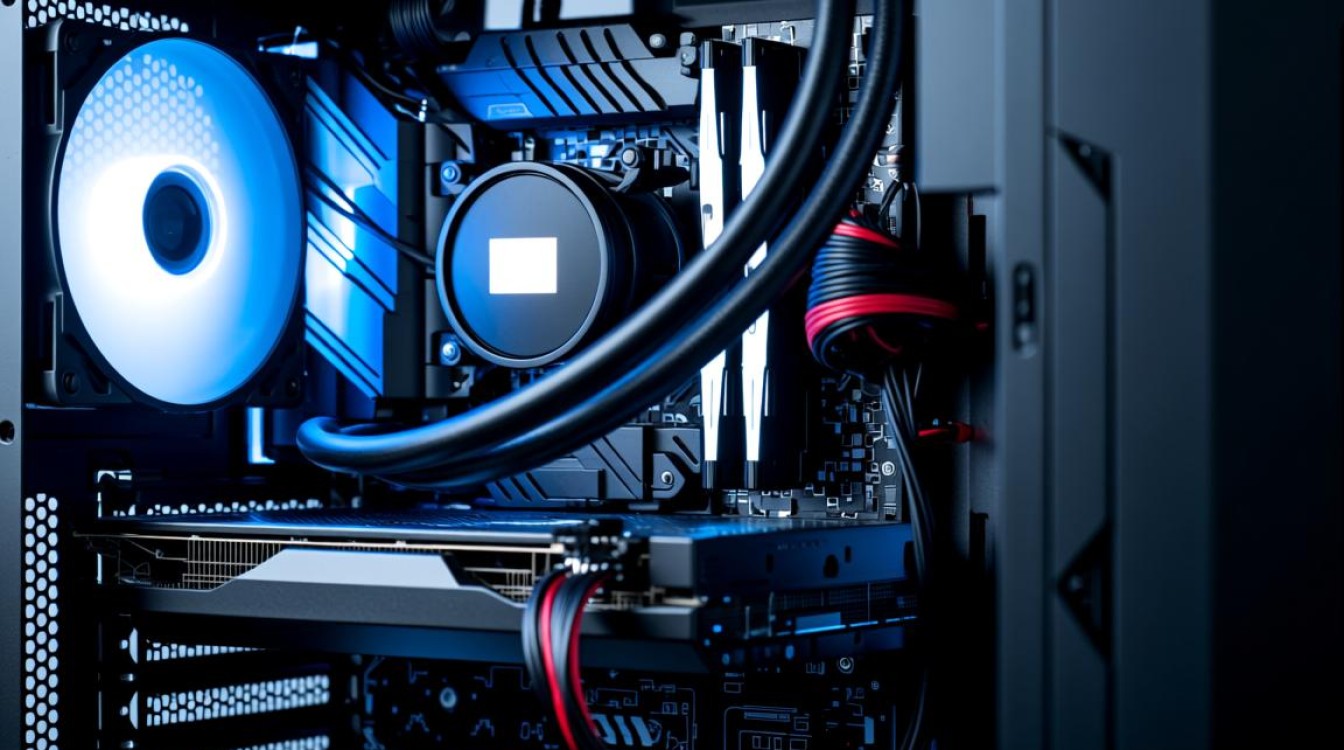
解答:首先检查内存条是否安装正确,接口是否稳固,如果问题依旧,尝试更换内存条或检查主板内存插槽是否损坏。
问题2:系统启动时出现蓝屏错误,是什么原因?
解答:蓝屏错误可能是由于驱动程序、系统文件损坏或硬件问题引起的,可以尝试更新驱动程序、修复系统文件或检查硬件设备,如果问题持续存在,建议重装操作系统。


