
显卡是电脑中不可或缺的硬件之一,它负责处理图像和视频数据,为用户提供流畅的视觉体验,在安装显卡时,有时会遇到各种问题,其中最常见的就是Windows系统报错,本文将针对Windows安装显卡报错的问题进行详细解析,并提供解决方案。
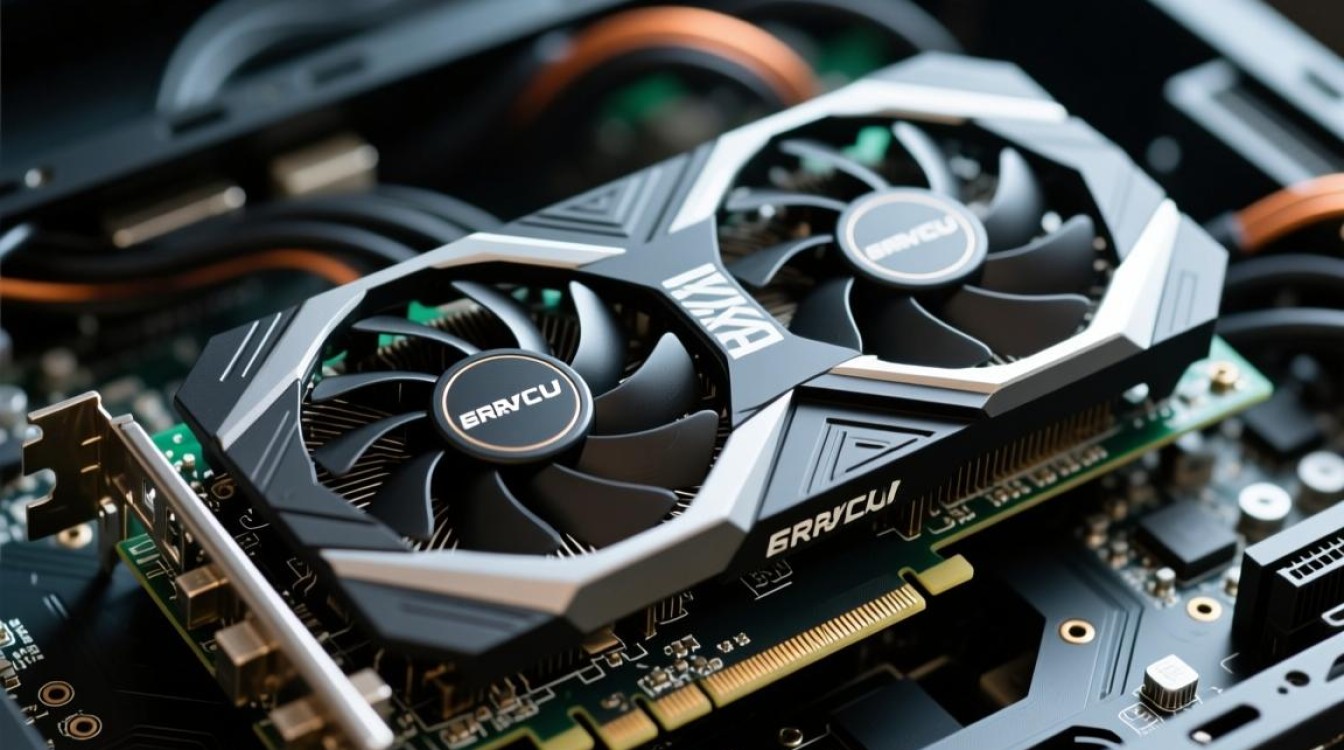
显卡安装前准备
在安装显卡之前,请确保以下准备工作已完成:
- 关闭电源:在操作前,请确保电脑已经完全关闭,并断开电源。
- 清理工作台:将电脑放置在干净、平整的工作台上,准备好螺丝刀、显卡安装支架等工具。
- 了解显卡规格:在安装前,了解显卡的尺寸、接口类型等规格,确保主板和机箱支持。
常见显卡安装报错及解决方法
报错:无法识别显卡
原因分析:
- 显卡驱动未正确安装。
- 显卡与主板兼容性不佳。
解决方法:
- 更新显卡驱动:访问显卡制造商的官方网站,下载并安装最新的驱动程序。
- 检查兼容性:确认显卡与主板、机箱的兼容性,如有不兼容,考虑更换相应硬件。
报错:系统无法启动
原因分析:
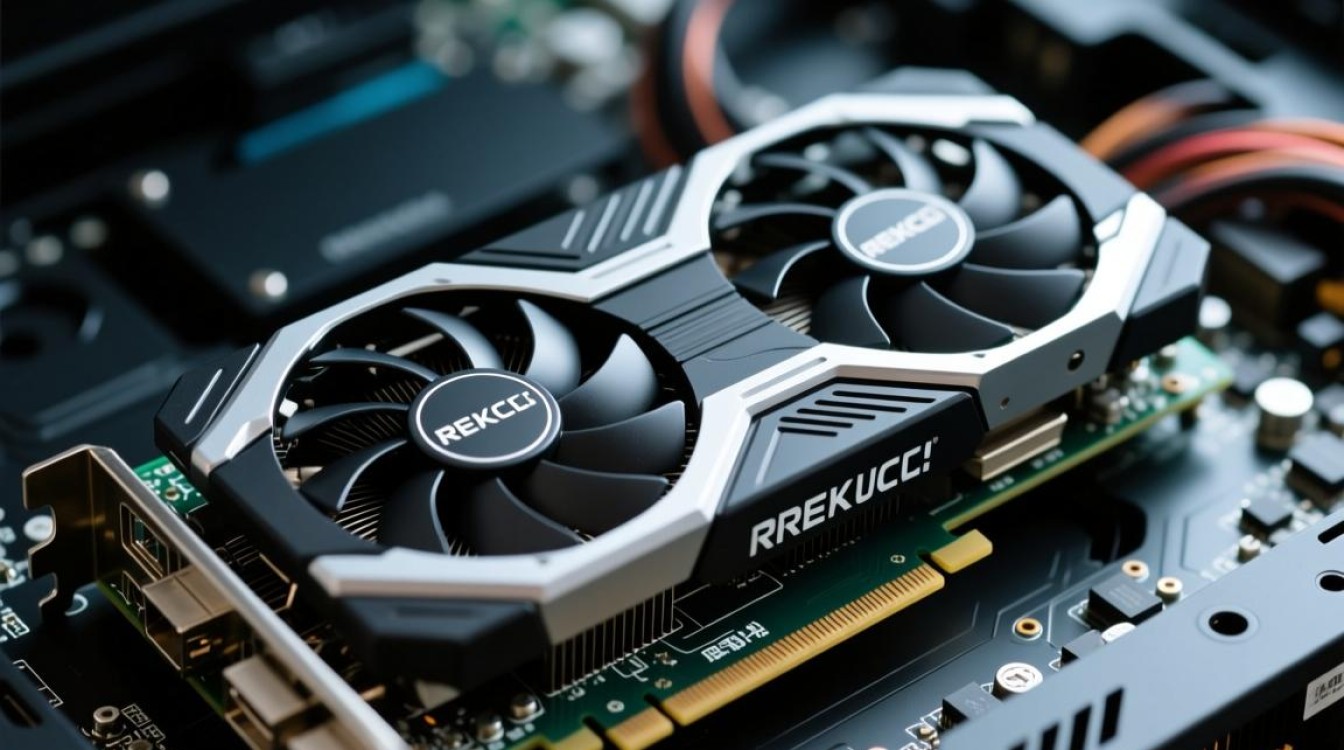
- 显卡安装不稳定。
- 系统与显卡存在冲突。
解决方法:
- 重装显卡驱动:卸载已安装的显卡驱动,重新安装最新驱动。
- 检查系统兼容性:在BIOS中关闭集成显卡,确保系统只识别新安装的显卡。
报错:显卡风扇异常
原因分析:
- 显卡散热不良。
- 显卡风扇故障。
解决方法:
- 检查散热系统:确保显卡散热风扇清洁,散热片无灰尘。
- 更换风扇:如风扇损坏,需更换新的显卡风扇。
显卡安装步骤
以下为显卡安装的基本步骤:
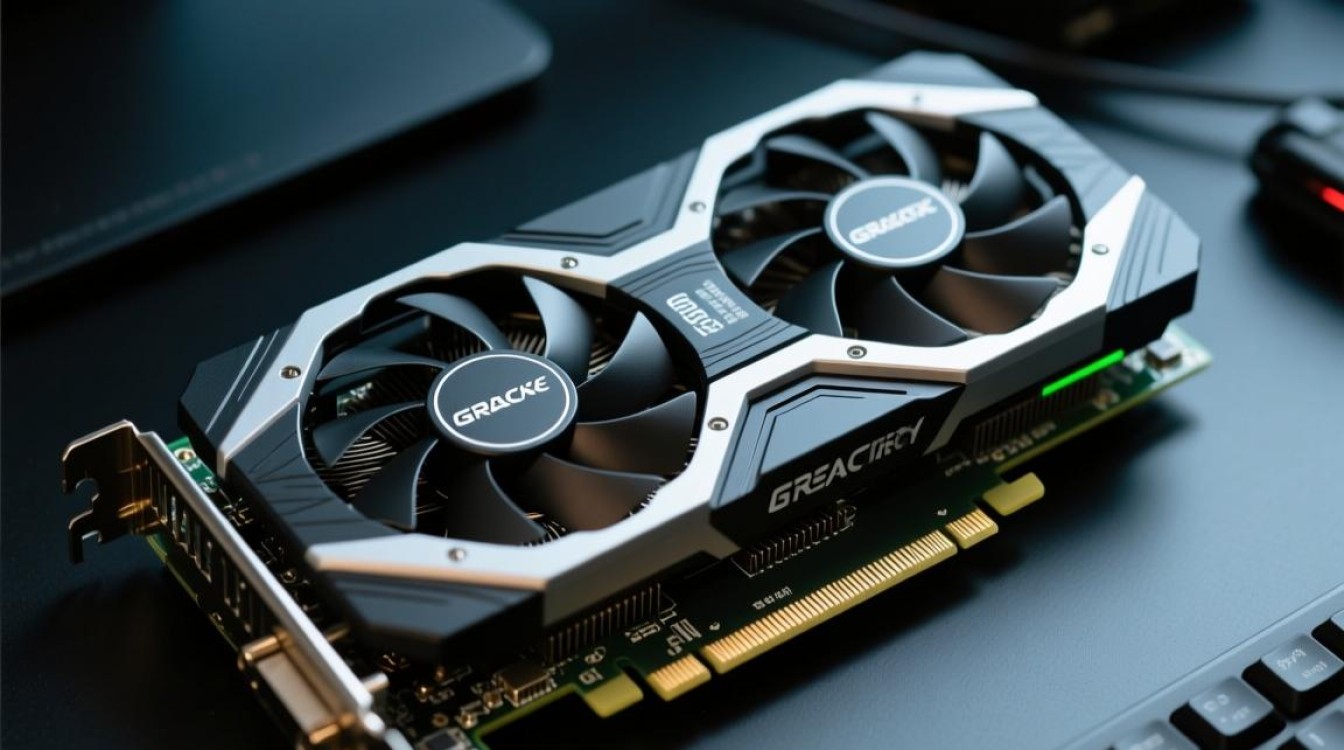
- 打开机箱:使用螺丝刀打开机箱侧板。
- 卸下显卡支架:根据显卡尺寸,卸下机箱内相应的显卡支架。
- 安装显卡:将显卡插入主板上的PCIe插槽,确保显卡与插槽紧密接触。
- 固定显卡:使用螺丝将显卡固定在机箱内。
- 连接电源线:将显卡电源线连接到主板上相应的接口。
- 关闭机箱:安装好显卡后,关闭机箱侧板,接通电源。
FAQs
问题1:为什么我的显卡安装后没有显示?
解答:可能原因有:
- 显卡驱动未正确安装。
- 显卡与主板兼容性不佳。
- 显卡连接线未正确连接。
问题2:显卡安装后,系统启动速度变慢,是什么原因?
解答:可能原因有:
- 显卡驱动未优化。
- 系统资源分配不合理。
- 硬件故障,如内存、硬盘等。
通过以上解析,相信您对Windows安装显卡报错有了更深入的了解,在遇到显卡安装问题时,可以按照上述方法进行排查和解决,祝您安装顺利!


