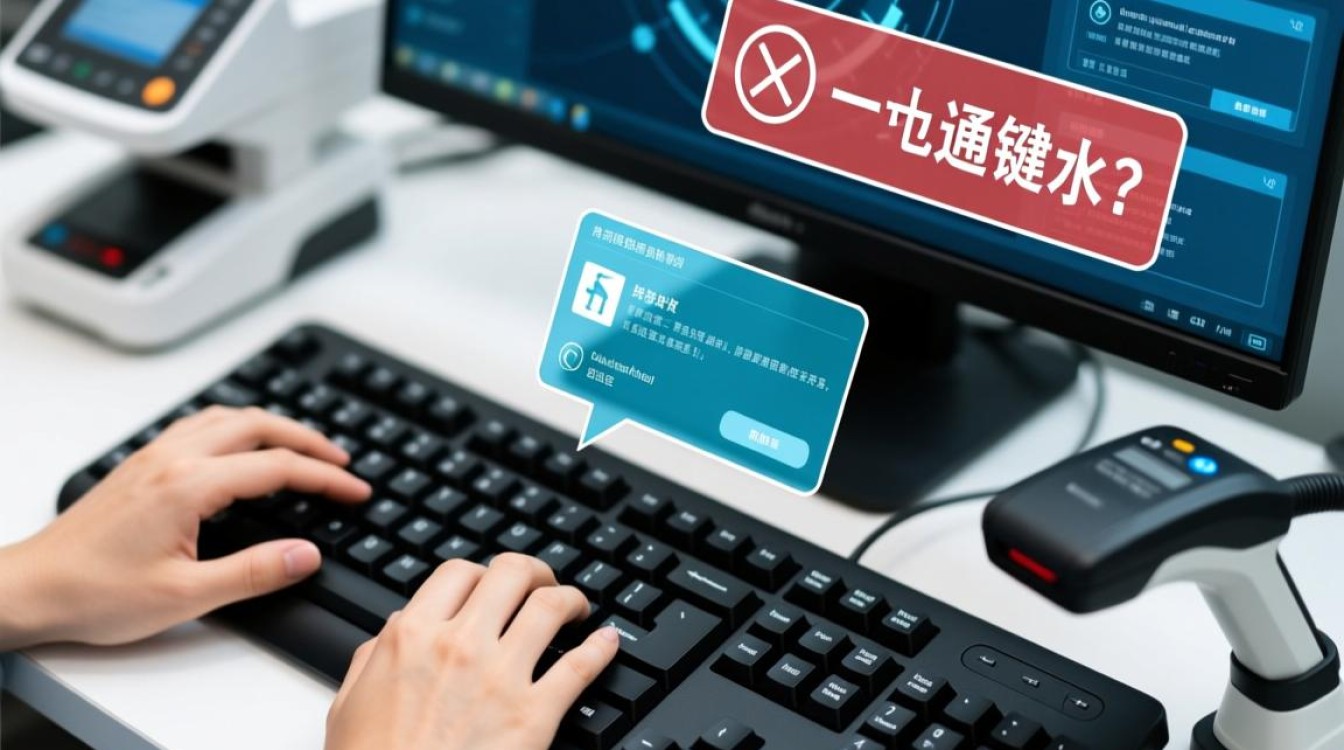
在信息化时代,键盘录入是日常工作中不可或缺的一部分,在使用扫描仪进行键盘录入时,我们可能会遇到报错的问题,本文将针对这一问题进行详细解析,并提供解决方案。
扫描仪键盘录入报错原因分析
硬件故障
- 扫描仪连接问题:扫描仪与电脑连接不稳定或连接线损坏。
- 扫描仪内部故障:扫描仪内部元件损坏,如传感器、电路板等。
软件问题
- 驱动程序冲突:扫描仪驱动程序与电脑操作系统不兼容或存在冲突。
- 扫描仪软件故障:扫描仪自带的软件出现问题,导致无法正常录入。
环境因素
- 静电干扰:工作环境中的静电可能导致键盘录入错误。
- 温度和湿度:过高的温度或湿度会影响扫描仪的正常工作。
扫描仪键盘录入报错解决方法
硬件故障排查
- 检查连接:确保扫描仪与电脑的连接线完好,连接端口无损坏。
- 重启设备:尝试重启扫描仪和电脑,看是否能恢复正常。
软件问题解决
- 更新驱动程序:访问扫描仪制造商的官方网站,下载并安装最新版本的驱动程序。
- 卸载重装软件:卸载扫描仪软件,重新安装最新版本。
环境因素调整
- 消除静电:在工作环境中使用防静电产品,如防静电手环、防静电垫等。
- 控制温度和湿度:保持工作环境的温度和湿度在适宜范围内。
表格:扫描仪键盘录入报错原因及解决方法
| 报错原因 | 解决方法 |
|---|---|
| 扫描仪连接问题 | 检查连接线,确保连接端口完好,重启设备 |
| 驱动程序冲突 | 更新驱动程序,访问官方网站下载最新版本 |
| 扫描仪软件故障 | 卸载重装软件,安装最新版本 |
| 静电干扰 | 使用防静电产品,如防静电手环、防静电垫等 |
| 温度和湿度问题 | 保持工作环境的温度和湿度在适宜范围内 |
FAQs
Q1:扫描仪键盘录入报错后,应该如何检查硬件问题?A1:首先检查扫描仪与电脑的连接线是否完好,然后重启扫描仪和电脑,如果问题依旧,可能需要检查扫描仪内部元件是否损坏。
Q2:扫描仪键盘录入报错时,应该如何处理软件问题?A2:首先尝试更新驱动程序,如果问题依旧,可以尝试卸载重装扫描仪软件,如果软件是扫描仪自带的,可以尝试联系制造商获取技术支持。