应对策略与常见问题解答
电脑报错提示的常见原因
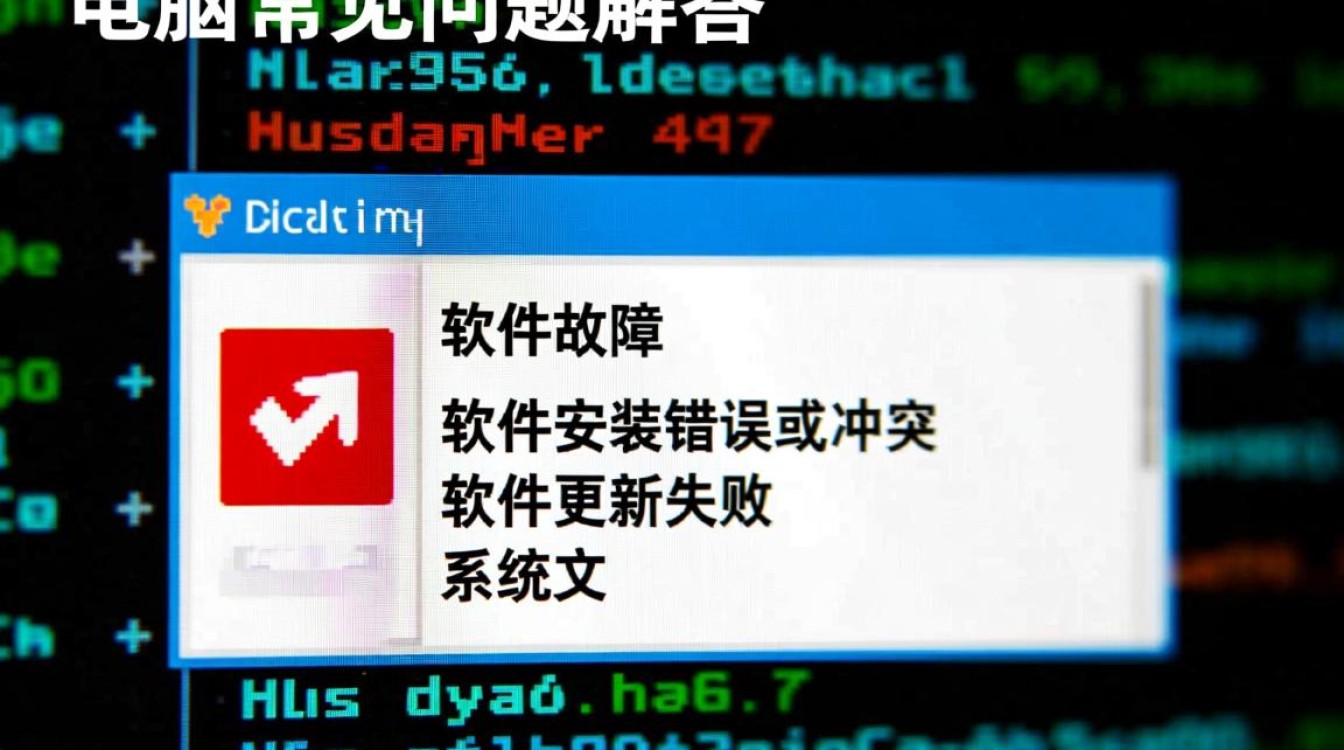
软件故障
- 软件安装错误或冲突
- 软件更新失败
- 系统文件损坏
硬件故障
- 内存条故障
- 硬盘损坏
- 显卡故障
系统配置问题
- 系统设置不当
- 驱动程序不匹配
- 系统资源不足
病毒或恶意软件感染
- 系统被病毒攻击
- 恶意软件导致系统异常
电脑报错提示的应对策略
检查软件故障
- 重启电脑,查看报错是否消失
- 检查软件安装顺序,确保没有冲突
- 尝试卸载软件,重新安装
检查硬件故障
- 检查内存条是否插紧,尝试更换内存条
- 使用硬盘检测工具检查硬盘健康状态
- 检查显卡是否插紧,尝试更换显卡
检查系统配置问题
- 检查系统设置,确保无误
- 更新驱动程序,确保与硬件兼容
- 检查系统资源,释放内存和磁盘空间
检查病毒或恶意软件感染
- 使用杀毒软件进行全面扫描
- 更新杀毒软件病毒库,确保检测能力
- 手动删除恶意软件,修复系统漏洞
电脑报错提示的解决步骤
确认报错信息
记录报错信息,包括错误代码和描述
查找报错原因
根据报错信息,分析可能的原因
尝试解决
根据分析出的原因,采取相应的解决措施
验证解决效果
重启电脑,检查报错是否消失
电脑报错提示的常见问题解答
FAQs:
问题:电脑报错提示“蓝屏死机”,该如何处理?
解答:尝试重启电脑,如果问题依旧,可以检查内存条是否插紧,尝试更换内存条,如果问题仍然存在,可以尝试使用硬盘检测工具检查硬盘健康状态,或者更新显卡驱动程序。
问题:电脑报错提示“无法启动”,该如何解决?
解答:尝试进入安全模式,检查系统文件是否损坏,如果安全模式可以正常启动,可以尝试使用系统还原功能恢复到之前的正常状态,如果问题依旧,可以尝试使用Windows安装盘启动电脑,进入修复模式,修复系统文件。
电脑出现报错提示时,首先要保持冷静,根据报错信息分析可能的原因,然后采取相应的解决措施,在处理过程中,注意备份重要数据,避免数据丢失,如果问题复杂,建议寻求专业技术人员帮助。