
苹果SE报错2:故障排查与解决指南
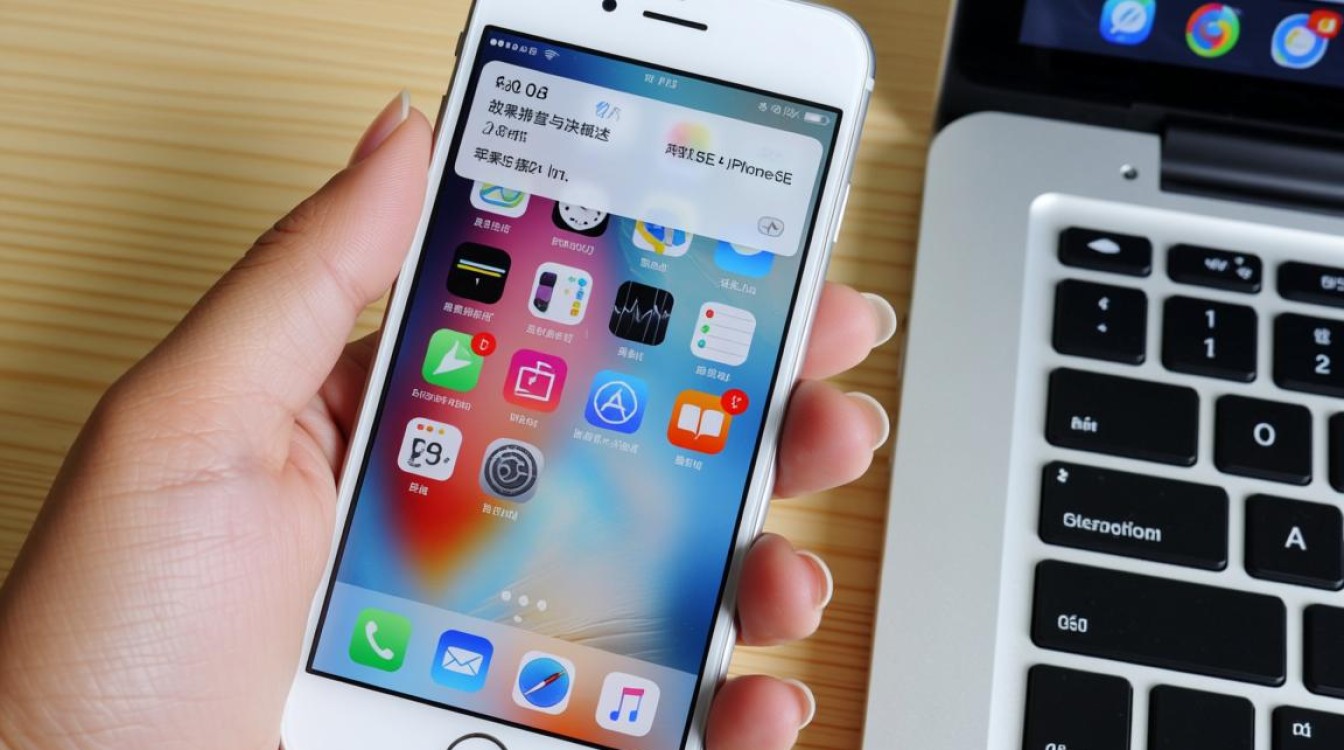
苹果SE报错2概述
苹果SE(iPhone SE)作为一款经典机型,受到了许多消费者的喜爱,在使用过程中,部分用户可能会遇到报错2的问题,本文将针对苹果SE报错2进行详细解析,并提供相应的解决方法。
苹果SE报错2原因分析
系统故障:苹果SE报错2可能是由于系统出现故障导致的,如系统文件损坏、缓存过多等。
软件冲突:安装的第三方应用与系统存在冲突,导致系统出现异常。
硬件故障:电池、主板等硬件部件出现故障,也可能引发报错2。
苹果SE报错2解决方法
重启设备
首先尝试重启苹果SE,有时系统故障可以通过重启来解决。
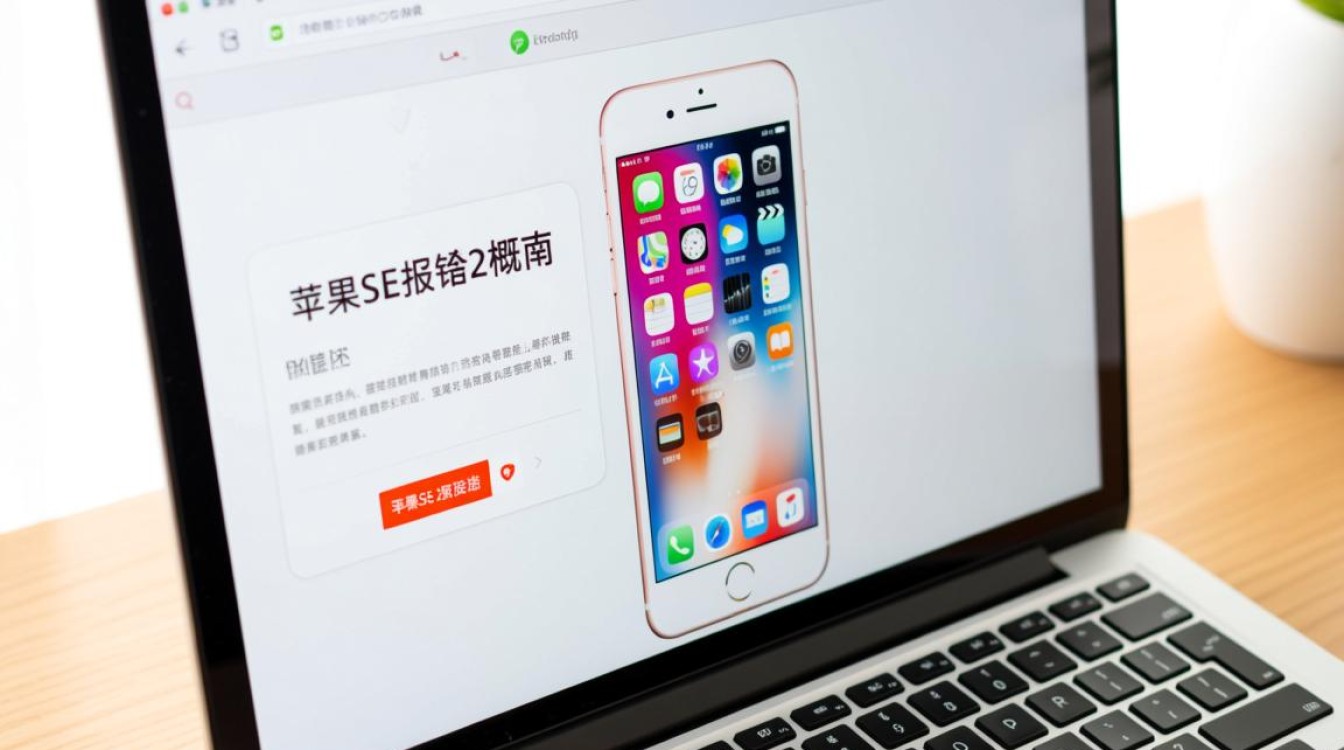
操作步骤:
- 按住电源键和Home键(对于iPhone 8及以下机型)或侧边键(对于iPhone X及以上机型)。
- 等待设备完全关机,然后重新开机。
清除缓存
缓存过多会导致系统运行缓慢,甚至出现报错2。
操作步骤:
- 打开“设置”>“通用”>“存储空间”。
- 点击“管理存储空间”。
- 滚动至“缓存”选项,查看缓存大小。
- 点击“管理缓存”,然后删除不必要的缓存。
恢复出厂设置
如果以上方法无法解决问题,可以尝试恢复出厂设置。
操作步骤:
- 打开“设置”>“通用”>“重置”。
- 选择“抹掉所有内容和设置”,并输入密码确认。
硬件检测
如果以上方法仍然无法解决问题,可能是硬件故障导致的,建议前往苹果授权维修中心进行检测和维修。

苹果SE报错2常见问题解答
FAQs:
为什么我的苹果SE会报错2?
答:苹果SE报错2可能是由于系统故障、软件冲突或硬件故障导致的。
恢复出厂设置后,我的数据会丢失吗?
答:是的,恢复出厂设置会将设备恢复到初始状态,所有数据都会被清除,请在操作前备份重要数据。
苹果SE报错2是一个常见问题,通过以上方法可以有效地进行排查和解决,如果问题依然存在,建议前往苹果授权维修中心进行专业维修,希望本文对您有所帮助。


