
原因分析与解决方法
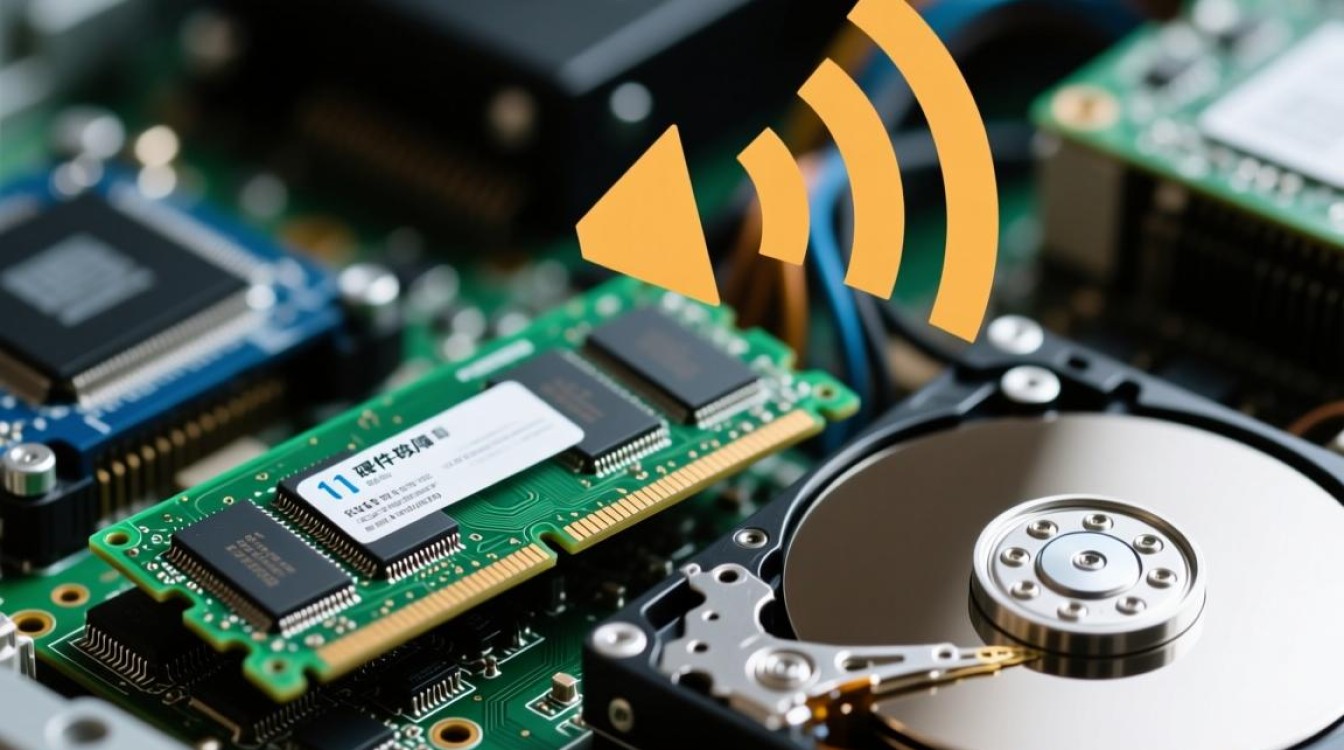
电脑鸣声报错的常见原因
1 硬件故障 电脑鸣声报错可能是由于硬件故障引起的,如内存条、硬盘、显卡等硬件设备出现问题。
2 系统错误 系统错误也是导致电脑鸣声报错的原因之一,如系统文件损坏、驱动程序冲突等。
3 软件冲突 软件冲突可能导致电脑运行不稳定,从而出现鸣声报错。
4 病毒感染 电脑感染病毒后,病毒会破坏系统文件或占用系统资源,导致电脑运行异常。
电脑鸣声报错的解决方法
1 检查硬件故障
(1)检查内存条:打开电脑机箱,将内存条拔出,重新插上,检查是否有松动或接触不良的情况。
(2)检查硬盘:打开硬盘检测软件,对硬盘进行检测,查看是否存在坏道或错误。
(3)检查显卡:检查显卡散热是否良好,显卡风扇是否正常工作。
2 解决系统错误
(1)检查系统文件:使用系统自带的SFC(系统文件检查器)工具,修复损坏的系统文件。
(2)更新驱动程序:进入设备管理器,更新显卡、网卡等设备的驱动程序。
3 解决软件冲突
(1)卸载冲突软件:打开控制面板,卸载可能导致冲突的软件。
(2)检查启动项:进入任务管理器,查看启动项,禁用不必要的启动程序。
4 解决病毒感染
(1)使用杀毒软件:使用杀毒软件对电脑进行全面扫描,清除病毒。
(2)修复系统文件:使用系统自带的Windows Defender安全中心,修复损坏的系统文件。
电脑鸣声报错案例分析
1 案例一:内存条故障导致电脑鸣声报错
解决方法:检查内存条,发现内存条接触不良,重新插拔后,电脑恢复正常。
2 案例二:系统文件损坏导致电脑鸣声报错
解决方法:使用SFC工具修复损坏的系统文件,电脑恢复正常。
电脑鸣声报错FAQs
FAQs 1:为什么我的电脑会频繁出现鸣声报错?
解答:电脑频繁出现鸣声报错可能是由于硬件故障、系统错误、软件冲突或病毒感染等原因引起的,建议您根据以上方法逐一排查,找出故障原因。
FAQs 2:电脑鸣声报错后,应该如何解决?
解答:当电脑出现鸣声报错时,您可以按照以下步骤进行解决:
检查硬件故障:检查内存条、硬盘、显卡等硬件设备。
解决系统错误:使用SFC工具修复损坏的系统文件,更新驱动程序。
解决软件冲突:卸载冲突软件,检查启动项。
解决病毒感染:使用杀毒软件清除病毒,修复系统文件。
通过以上方法,相信您能够解决电脑鸣声报错的问题。


