
苹果X报错14:全面解析及解决方法
苹果X报错14概述
苹果X作为苹果公司的一款旗舰手机,自发布以来备受消费者喜爱,在使用过程中,部分用户可能会遇到报错14的问题,本文将为您全面解析苹果X报错14的原因及解决方法。
苹果X报错14原因分析
系统更新问题
苹果X报错14可能与系统更新有关,在更新过程中,若遇到网络不稳定、数据损坏等问题,可能导致系统出现错误。
软件兼容性问题
某些第三方软件可能与苹果X系统不兼容,导致系统运行异常,从而出现报错14。
硬件故障
苹果X的硬件故障也可能导致报错14,如电池、摄像头、扬声器等部件出现故障,均可能引发此问题。
系统分区损坏
系统分区损坏是导致苹果X报错14的常见原因之一,当系统分区出现问题时,可能导致系统无法正常运行。
苹果X报错14解决方法
检查网络连接
确保您的设备连接到稳定的Wi-Fi网络,若网络不稳定,请尝试重新连接或切换网络。
重启设备
重启设备是解决苹果X报错14的常用方法,重启后,系统会重新加载,可能解决报错问题。
恢复出厂设置
若重启设备后问题依旧,您可以尝试恢复出厂设置,在恢复出厂设置前,请确保备份重要数据。
更新系统
若系统版本较低,请前往“设置”-“通用”-“软件更新”检查是否有可用更新,若发现更新,请下载并安装。
检查软件兼容性
若您怀疑是第三方软件导致报错14,请尝试卸载该软件,然后重启设备,若问题解决,请重新安装软件,并确保软件版本与苹果X系统兼容。
检查硬件故障
若怀疑是硬件故障导致报错14,请前往苹果官方授权维修点进行检查,若确认硬件故障,请及时更换故障部件。
修复系统分区
若怀疑是系统分区损坏导致报错14,请使用iTunes恢复模式进行修复,具体操作如下:
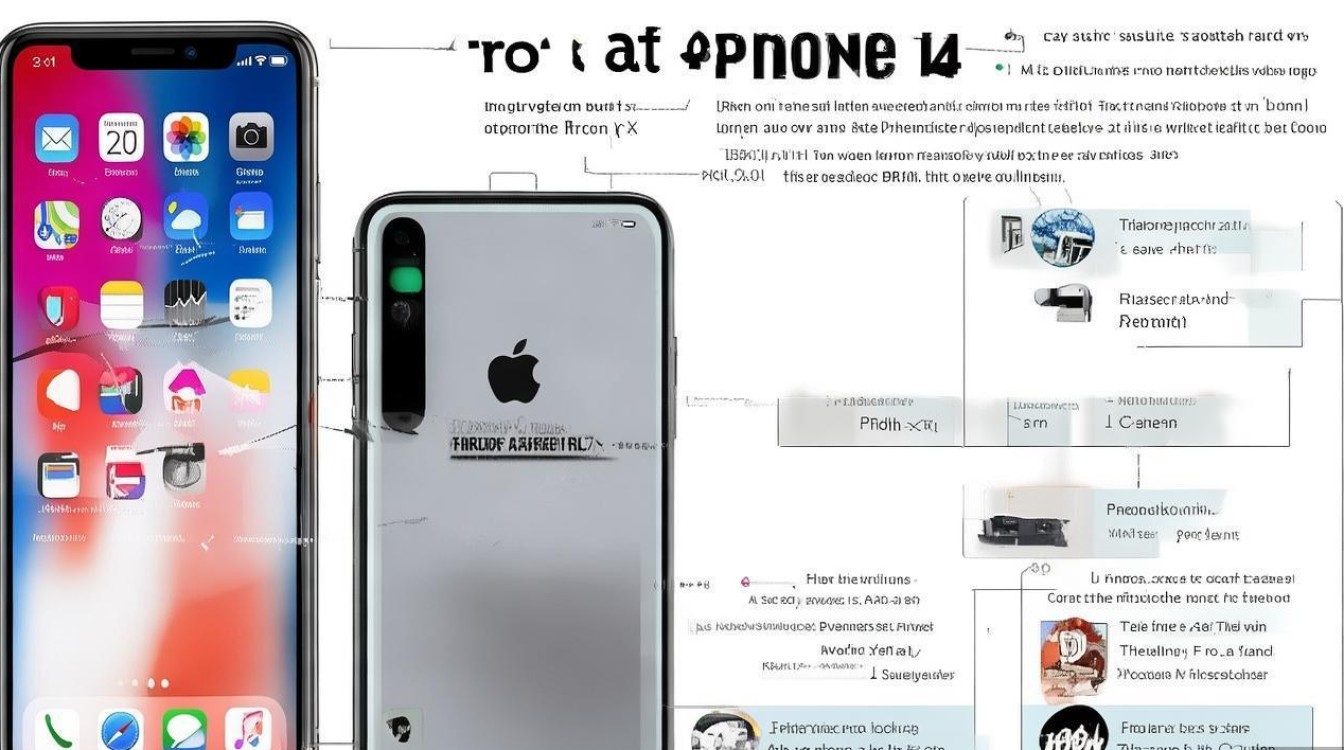
(1)打开iTunes,连接您的苹果X设备。
(2)在iTunes界面中,选择“选项卡。
(3)点击“恢复”按钮,然后按住Shift键(Windows系统)或Option键(Mac系统),选择“从本机恢复”选项。
(4)选择已损坏的系统分区文件,然后点击“恢复”按钮。
苹果X报错14FAQs
问题:苹果X报错14后,如何恢复数据?
解答:在恢复出厂设置或使用iTunes恢复模式前,请确保备份重要数据,您可以通过iCloud或iTunes备份数据,恢复设备后,您可以从备份中恢复数据。
问题:苹果X报错14是否会影响设备使用寿命?
解答:苹果X报错14不会直接影响设备使用寿命,若不及时解决该问题,可能导致设备性能下降或出现其他故障,建议您及时解决报错14,以确保设备正常运行。


