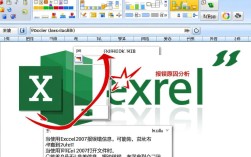
Excel打开报错处理指南
当我们在使用Excel进行数据处理时,可能会遇到各种报错信息。“2007 excel打开报错”是一个常见的问题,本文将针对这一问题,提供详细的解决方案和预防措施。

常见报错原因
- 文件损坏
- 文件格式不兼容
- Excel版本不匹配
- 文件权限问题
- 系统资源不足
解决方法
文件损坏
(1)尝试重新打开文件,有时文件损坏是暂时的。
(2)使用“文件”菜单中的“打开”选项,勾选“显示为只读”,打开文件,然后保存为新的文件。
(3)使用其他工具修复文件,如“Microsoft Office 文件修复工具”。
文件格式不兼容
(1)将文件保存为兼容的格式,如Excel 97-2003工作簿(.xls)。
(2)使用兼容模式打开文件,在“文件”菜单中选择“打开”,然后点击“兼容性”标签,勾选“以兼容模式打开此工作簿”。
Excel版本不匹配
(1)确保Excel版本与文件格式兼容,Excel 2007无法打开Excel 2013创建的文件。
(2)更新Excel版本,或使用旧版本的Excel打开文件。
文件权限问题
(1)检查文件权限,确保您有足够的权限打开和编辑文件。
(2)尝试以管理员身份运行Excel。
系统资源不足
(1)关闭其他应用程序,释放系统资源。
(2)增加内存,提高系统性能。
预防措施
定期备份文件,以防文件损坏。
使用兼容的文件格式保存文件。
更新Excel版本,确保版本兼容。
定期检查文件权限,确保有足够的权限。
优化系统资源,提高系统性能。
FAQs
Q1:为什么我的Excel文件打开时会报错“2007 excel打开报错”?
A1:这可能是因为文件损坏、文件格式不兼容、Excel版本不匹配、文件权限问题或系统资源不足等原因。
Q2:如何解决Excel文件打开报错的问题?
A2:您可以尝试以下方法:
- 重新打开文件,有时文件损坏是暂时的。
- 将文件保存为兼容的格式,如Excel 97-2003工作簿(.xls)。
- 使用兼容模式打开文件。
- 更新Excel版本,或使用旧版本的Excel打开文件。
- 检查文件权限,确保有足够的权限。
- 关闭其他应用程序,释放系统资源。
通过以上方法,您应该能够解决Excel打开报错的问题。