面对更新补丁删除报错这一常见系统维护难题,其核心上文归纳在于:该问题通常源于系统文件完整性受损、更新服务进程冲突或注册表中残留的挂起事务,解决这一问题的关键,并非单纯地强制删除文件,而是通过系统原生的部署映像服务和管理工具(DISM)修复底层组件,清理Windows更新缓存,并在必要时进入安全模式解除文件占用,从而实现补丁的安全卸载与系统环境的修复。
深入剖析:更新补丁删除报错的根本原因
在探讨解决方案之前,必须明确导致补丁无法删除的深层逻辑,Windows系统的更新机制依赖于组件存储(ComponentBased Servicing),当用户尝试卸载某个更新包时,系统需要回滚相关的文件替换和注册表键值,报错往往发生在以下几个环节:
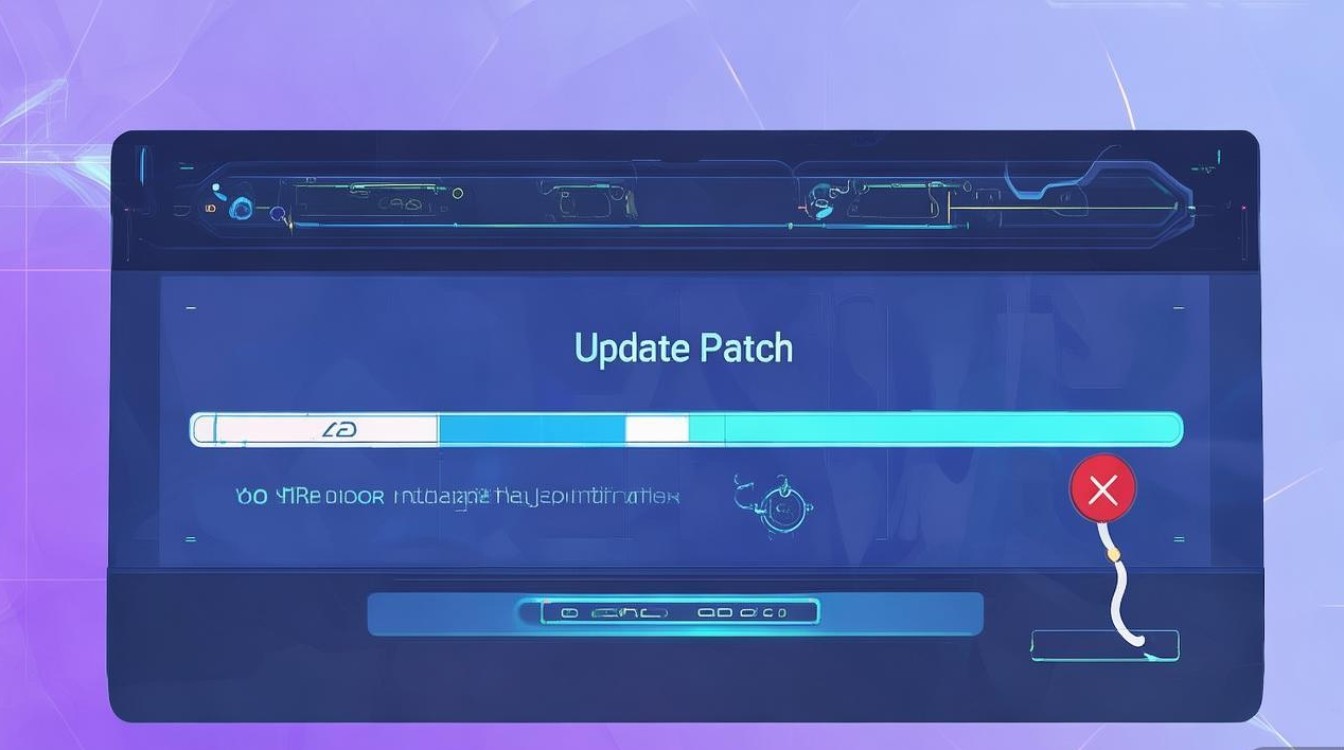
系统核心文件(如CBS.log日志中记录的文件)可能已经损坏,导致系统无法计算卸载该补丁所需的依赖关系树,Windows Update服务或相关的后台智能传输服务(BITS)可能处于卡死状态,锁定了待删除的临时文件,也是最常见的情况,是注册表中存在“Pending”状态的键值,系统误认为仍有操作未完成,从而拒绝执行新的卸载指令。
解决方案一:利用命令行修复系统组件与清理缓存
这是最权威且最有效的第一道防线,旨在修复系统底层的损坏并释放被占用的资源。
第一步:修复系统镜像 以管理员身份运行命令提示符(CMD),首先输入并执行 Dism /Online /CleanupImage /ScanHealth,这一步会扫描系统镜像的健康状况,如果检测到损坏,紧接着执行 Dism /Online /CleanupImage /RestoreHealth,该命令会尝试连接Windows更新服务器以替换损坏的文件,这一过程是解决“删除报错”的基础,因为只有健康的系统环境才能正确执行卸载逻辑。
第二步:执行系统文件检查 在DISM修复完成后,运行 sfc /scannow,系统文件检查器会扫描并修复受保护的系统文件,很多时候,补丁删除失败是因为补丁所替换的系统文件本身出现了版本冲突或不一致,SFC工具能够自动将这些文件还原为正确的版本。
第三步:重置更新缓存与停止服务 这是解决删除报错的核心步骤,在CMD中依次执行以下命令: net stop wuauservnet stop bitsnet stop cryptsvc 这些命令会停止所有与更新相关的服务,随后,手动进入 C:\Windows\SoftwareDistribution 和 C:\Windows\System32\catroot2 文件夹,删除其中的所有文件,这两个文件夹是Windows下载和存储更新数据的缓存库,其中的 DataStore 和 Download 文件夹往往包含导致卸载卡死的损坏事务文件,删除后,重启上述服务,系统将重建更新数据库,此时再次尝试卸载补丁,成功率将大幅提升。
解决方案二:安全模式下的强制卸载策略
如果在正常环境下依然无法删除补丁,说明某些第三方驱动软件或系统进程正在持续锁定补丁文件,利用安全模式是专业的突破口。
通过 msconfig 工具或高级启动选项进入安全模式,在安全模式下,系统仅加载最基本的驱动和服务,绝大多数可能导致冲突的第三方软件都不会运行,进入安全模式后,打开“控制面板”中的“程序和功能”,点击“查看已安装的更新”,系统对文件的锁定处于最低水平,右键点击目标补丁选择“卸载”,通常能够绕过之前的报错障碍。
对于特别顽固的补丁,可以使用微软官方提供的DISM命令配合 /RemovePackage 参数,具体命令格式为 Dism /Online /RemovePackage /PackageName:PackageIdentity,这需要用户在 C:\Windows\Logs\CBS\CBS.log 日志中精确查找补丁的Identity名称,虽然操作门槛较高,但这是一种绕过GUI界面限制,直接与系统底层通信的专业手段,能够解决绝大多数界面报错无法处理的问题。
解决方案三:系统还原与注册表深度清理
当补丁删除报错伴随着系统频繁蓝屏或关键功能失效时,上述方法可能已不足以挽回局面,不应继续纠结于单个补丁的删除,而应考虑使用系统还原点。
如果用户在安装补丁前开启了系统保护,可以通过 rstrui.exe 命令启动系统还原,将系统状态回滚至更新前的健康节点,这并非直接删除补丁,而是从时间维度上抹除了补丁带来的影响,是解决严重报错的终极方案。
若系统还原不可用,则需要专业的注册表清理,在注册表编辑器中,定位至 HKEY_LOCAL_MACHINE\SOFTWARE\Microsoft\Windows\CurrentVersion\Component Based Servicing,检查是否存在 PendingXmlIdentifier 或 AdvancedInstallersNeedReboot 等子键,这些键值的存在意味着系统认为有未完成的安装操作,在专业人士指导下备份并删除这些特定的阻塞键值,有时能瞬间解除系统的卸载锁定状态。
预防机制与维护建议
为了避免未来再次遭遇更新补丁删除报错,建立良好的系统维护习惯至关重要,建议用户定期运行磁盘清理工具,特别是清理“系统更新”类的临时文件,防止WinSxS目录无限膨胀导致文件索引混乱,在进行重大功能更新时,应确保系统盘有足够的剩余空间(至少20GB以上),并在断网环境下进行,以防止更新过程中下载到不完整或损坏的补丁包。
相关问答
问:删除更新补丁后出现蓝屏代码0xc000021a,该怎么办? 答:这是典型的卸载过程中关键系统文件版本不匹配导致的,此时不要频繁重启,应进入Windows恢复环境(WinRE),选择“疑难解答”中的“高级选项”,尝试使用“启动修复”,如果启动修复无效,建议进入安全模式,运行 sfc /scannow 修复系统文件,或者使用系统还原点回滚至卸载操作之前的状态。
问:可以手动删除C:\Windows\WinSxS文件夹中的文件来清理补丁吗? 答:绝对不可以,WinSxS(Windows SidebySide)是Windows的核心组件存储库,里面存放着系统运行所需的所有版本文件,手动删除该文件夹内的文件极大概率会导致系统直接崩溃无法启动,正确的清理方法是使用DISM命令中的 Dism /online /CleanupImage /StartComponentCleanup 参数,让系统自动计算并删除不再需要的旧版本组件备份。
希望以上专业的解决方案能够帮助您彻底解决更新补丁删除报错的困扰,如果您在操作过程中遇到任何特定的错误代码,欢迎在评论区留言,我们将为您提供更具针对性的技术支持。