Ghost还原系统报错并非不可逾越的技术鸿沟,其核心原因通常归结为镜像文件损坏、分区表逻辑冲突或底层硬件故障,解决此类问题的关键在于建立系统化的排查逻辑,而非盲目重试,通过精准定位错误代码、校验分区格式匹配度以及检测硬盘健康状况,绝大多数还原失败问题均可得到有效修复,本文将深入剖析Ghost还原报错的深层机理,并提供基于实战经验的专业解决方案。
常见错误代码与镜像完整性分析
在Ghost还原过程中,屏幕上弹出的错误代码是诊断问题的第一手线索,最为常见的错误代码包括Error 250、Error 36000以及Application Error 29003。

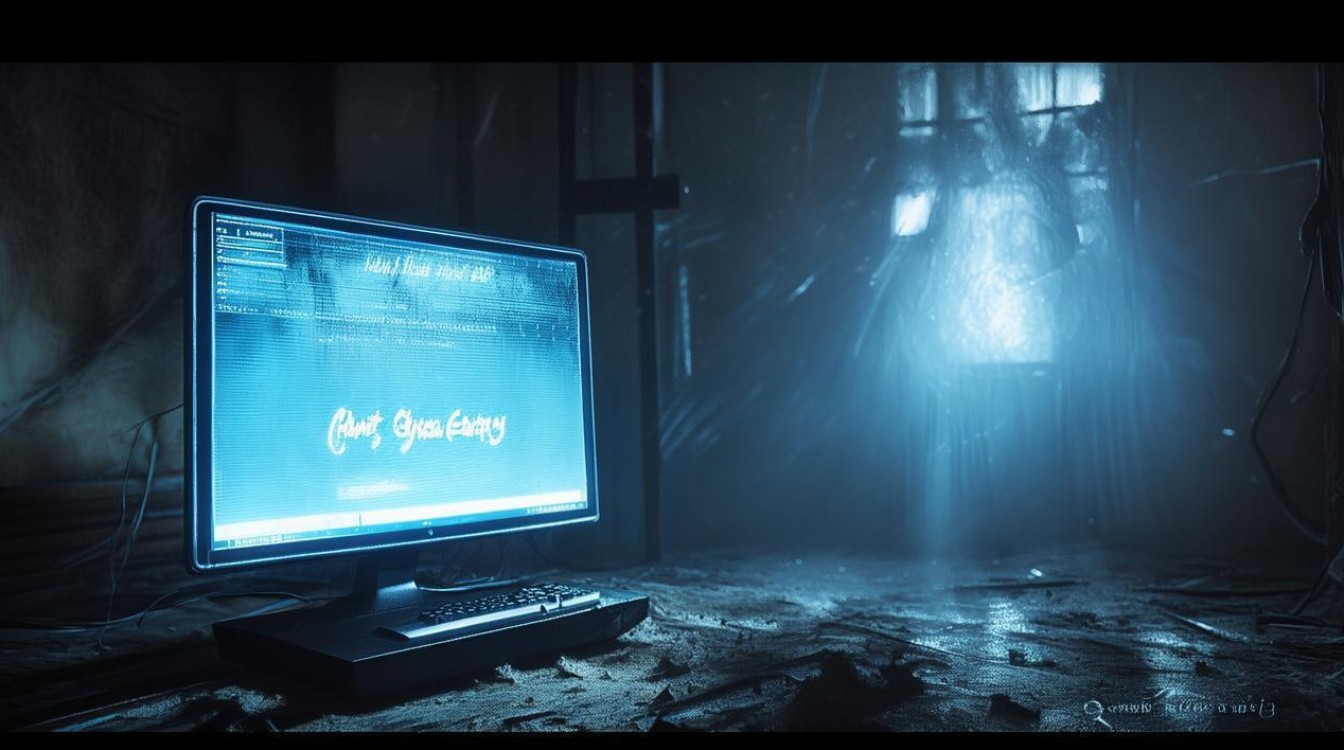
Error 250通常意味着内存校验失败或镜像文件内部结构损坏,这往往不是硬盘物理损坏,而是由于GHO文件在传输过程中(如U盘拷贝)出现数据丢失,或者制作镜像时的源系统本身存在坏道,盲目继续还原会导致系统无法启动。
Error 36000则多指向压缩卷处理失败,这通常发生在硬盘剩余空间不足以存放解压后的临时文件,或者目标分区的簇大小与镜像文件不兼容时,特别是在将大容量硬盘制作的镜像还原到小容量硬盘时,如果未进行适当的分区调整,极易触发此类报错。
针对镜像完整性问题,最权威的验证方法是使用Ghost自带的“Check”功能,或者采用更高级的镜像浏览器工具打开GHO文件,如果文件无法被浏览或校验报错,则必须重新获取镜像源,任何修复尝试都是徒劳。
分区表与启动模式冲突的深层逻辑
随着UEFI BIOS的普及和GPT分区格式的广泛应用,传统的Legacy BIOS与MBR分区表之间的冲突成为了Ghost还原报错的重灾区,很多技术人员习惯性地使用旧版Ghost工具(如Ghost 11.5)去还原现代计算机系统,这正是报错的根源所在。
当目标硬盘采用GPT分区表,而Ghost工具运行在Legacy模式下时,软件无法识别GPT保护分区,导致还原路径错误,甚至提示“Cannot find the partion”或“Drive not found”,反之,若在UEFI模式下强行使用不支持UEFI启动的旧版Ghost引导盘,也会导致程序无法加载。
解决这一冲突,必须遵循“对号入座”的原则,对于UEFI+GPT的新型主机,应使用支持UEFI引导的Ghost版本(如Ghost 12或更高版本,以及基于MaxDOS、微PE等集成的现代Ghost工具),若必须使用旧版工具,需在BIOS中将启动模式调整为Legacy,并利用DiskGenius等工具将硬盘分区表重置为MBR格式,但需注意这会丢失硬盘上所有数据且Windows 8/10/11系统可能无法正常安装。
硬件底层故障与BIOS设置排查
当排除软件逻辑问题后,Ghost还原报错往往指向硬件层面的隐患,硬盘坏道和SATA接口模式设置是最常见的诱因。
硬盘坏道会导致数据写入中断,如果报错发生在还原进度的同一位置反复出现,这极有可能是目标硬盘存在物理坏道或逻辑坏道,不应强行还原,而应先使用MHDD或Victoria等专业工具进行坏道检测与修复,若坏道过多,建议直接更换硬盘,以免数据再次丢失。

BIOS中的SATA Mode设置(AHCI与IDE)也会影响Ghost的运行,旧版Ghost对AHCI模式的支持并不完善,有时会导致蓝屏或找不到硬盘,如果在还原过程中出现驱动层面的报错,可以尝试进入BIOS,将SATA Operation Mode由AHCI修改为IDE(或Compatible Mode),待还原完成后再改回AHCI并安装相应驱动。
专业解决方案与实战技巧
面对复杂的Ghost还原报错,单一的修复手段往往难以奏效,以下是一套经过验证的标准化解决流程:
进行环境重置,在DOS或PE环境下,使用DiskGenius清除目标硬盘的分区表,重新建立MBR或GPT分区,并确保分区处于“活动”状态(针对MBR),这一步可以消除因分区表混乱导致的逻辑错误。
采用参数强制还原,在Ghost命令行中加入参数,如“nousb”屏蔽USB干扰,或“rb”还原后自动重启,针对大硬盘小镜像的问题,使用“fro”参数强制忽略磁盘大小差异(需确保目标分区容量大于源分区实际数据量)。
若Ghost工具持续报错且无法定位原因,应果断更换还原策略,可以使用Windows自带的imagex命令(适用于WIM镜像)或第三方克隆工具(如Clonezilla)进行替代,特别是对于固态硬盘(SSD),使用支持4K对齐的还原工具能够有效提升系统稳定性并避免因扇区对齐问题引发的还原失败。
相关问答
问:Ghost还原时提示“Invalid Dump File”是什么原因,如何解决? 答:该提示意为“无效的转储文件”,说明GHO镜像文件本身已损坏、不完整或版本不兼容,首先检查文件扩展名是否正确,其次确认文件大小是否异常(如只有几KB),解决方法是重新获取完整的镜像文件,并确保使用的Ghost版本不低于制作镜像时的版本。
问:为什么新买的电脑使用Ghost还原后无法进入系统,直接黑屏? 答:这通常是因为新电脑硬件架构较新,而Ghost镜像中的驱动程序(特别是显卡和存储控制器)过于陈旧,导致硬件冲突,如果是UEFI+GPT电脑,错误地使用了Legacy+MBR的引导方式也会导致黑屏,建议在PE环境下使用“DISM++”或“驱动精灵”注入新硬件的驱动,或者重新制作适配新硬件的系统镜像。
希望以上方案能帮助你彻底解决Ghost还原系统报错的难题,如果你在操作过程中遇到了其他特殊的错误代码或现象,欢迎在评论区留言,我们将提供一对一的技术支持。