
在CentOS系统上设置Tomcat开机启动,可以通过以下两种主要方法实现:修改开机脚本和添加系统服务,以下是详细的步骤说明:

一、前置环境准备
1、JDK安装与配置
Tomcat的运行需要JDK环境,不同版本的Tomcat可能需要对应不同版本的JDK,JDK 8已经可以满足所有版本的需要。
下载并解压JDK到指定目录,例如/opt/jdk1.8.0_301。
配置环境变量:
     export JAVA_HOME=/opt/jdk1.8.0_301
export PATH=$PATH:$JAVA_HOME/bin:$JAVA_HOME/jre/bin 确保这些设置在/etc/profile中生效,并使用source /etc/profile命令使配置立即生效。
2、Tomcat安装与配置
下载并解压Tomcat到指定目录,例如/opt/apachetomcat9.0.56。
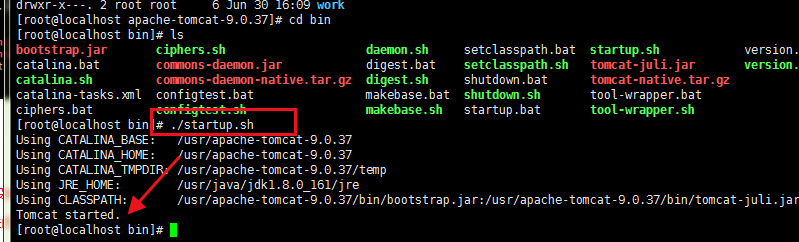
配置CATALINA_HOME环境变量:
export CATALINA_HOME=/opt/apachetomcat9.0.56二、配置Tomcat开机启动
1、方法一:修改开机脚本
新建启动脚本:创建一个名为bootstartup.sh的脚本文件,并赋予执行权限。
     touch /opt/bootstartup.sh
chmod +x /opt/bootstartup.sh编辑启动脚本:在bootstartup.sh文件中添加以下内容,确保包含Tomcat和JDK的环境变量及启动命令。
     #!/bin/bash
     export JAVA_HOME=/opt/jdk1.8.0_301
     export PATH=$PATH:$JAVA_HOME/bin:$JAVA_HOME/jre/bin
     export CATALINA_HOME=/opt/apachetomcat9.0.56
$CATALINA_HOME/bin/catalina.sh start编辑rc.local文件:将上述启动脚本添加到/etc/rc.d/rc.local文件中,确保在系统启动时执行该脚本。
sudo vi /etc/rc.d/rc.local在文件末尾添加以下行:
/opt/bootstartup.sh &赋予执行权限(对于CentOS 7):
sudo chmod +x /etc/rc.d/rc.local2、方法二:添加系统服务
创建setenv.sh文件:在Tomcat的bin目录下创建setenv.sh文件,并设置Tomcat的PID文件路径。
     touch /opt/apachetomcat9.0.56/bin/setenv.sh
chmod +x /opt/apachetomcat9.0.56/bin/setenv.sh 在setenv.sh中添加以下内容:
CATALINA_PID="$CATALINA_BASE/tomcat.pid"配置catalina.sh文件:在catalina.sh中设置JAVA_HOME和JRE_HOME环境变量。
vi /opt/apachetomcat9.0.56/bin/catalina.sh在文件开头添加以下内容:
     export JAVA_HOME=/opt/jdk1.8.0_301
export JRE_HOME=/opt/jdk1.8.0_301/jre创建tomcat.service文件:在/usr/lib/systemd/system目录下创建tomcat.service文件,并添加以下内容:
     [Unit]
     Description=Apache Tomcat Web Application Container
     After=network.target remotefs.target nsslookup.target
     [Service]
     Type=forking
     Environment=JAVA_HOME=/opt/jdk1.8.0_301
     Environment=CATALINA_PID=/opt/apachetomcat9.0.56/tomcat.pid
     ExecStart=/opt/apachetomcat9.0.56/bin/startup.sh
     ExecStop=/opt/apachetomcat9.0.56/bin/shutdown.sh
     PrivateTmp=true
     [Install]
WantedBy=multiuser.target启动并使能服务:
     sudo systemctl daemonreload
     sudo systemctl start tomcat
     sudo systemctl enable tomcat
三、验证Tomcat是否成功启动
1、检查服务状态:使用以下命令查看Tomcat服务的状态,确认其是否已成功启动。
sudo systemctl status tomcat
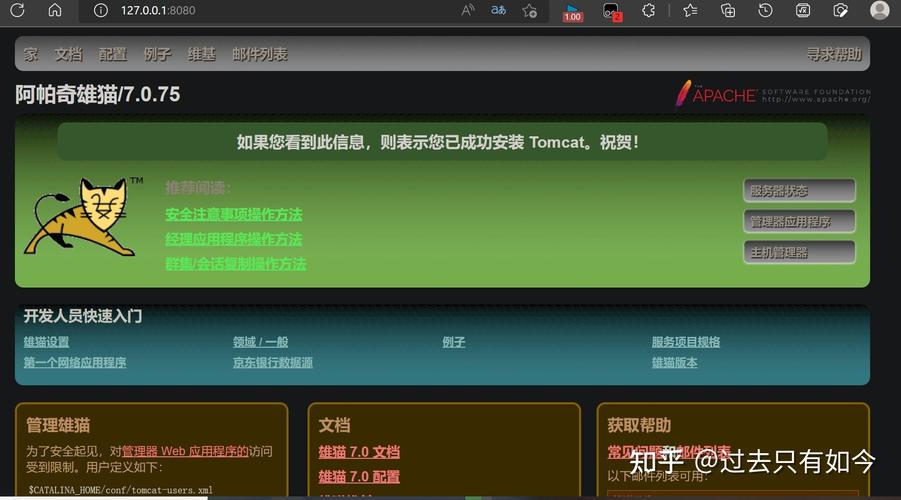
2、访问测试:在浏览器中访问http://<服务器IP>:8080,确认Tomcat是否正常运行,如果无法访问,请检查防火墙设置,确保端口8080已开放。
通过以上步骤,您可以在CentOS系统上成功配置Tomcat的开机启动,无论是通过修改开机脚本还是添加系统服务,都可以确保Tomcat在系统启动时自动运行,从而提升系统的可靠性和可用性。











