在CentOS上安装Tomcat是一个相对直接的过程,但需要遵循一系列步骤以确保成功安装和配置,以下是详细的安装指南:

一、前提条件检查与环境准备
1、检查JDK版本:Tomcat运行需要Java环境,因此首先需要确保系统已安装JDK,可以通过以下命令检查JDK版本:
java version
如果未安装或版本过低,请先安装或升级JDK,可以使用yum安装OpenJDK:
sudo yum install java11openjdkdevel
2、下载Tomcat压缩包:从Apache Tomcat官网下载所需版本的Tomcat压缩包(如apachetomcat9.0.56.tar.gz)。
3、创建Tomcat用户(可选):为了提高安全性,可以创建一个专门的Tomcat用户来运行Tomcat服务,使用root权限执行以下命令:
   sudo useradd tomcat
   sudo passwd tomcat
二、安装Tomcat
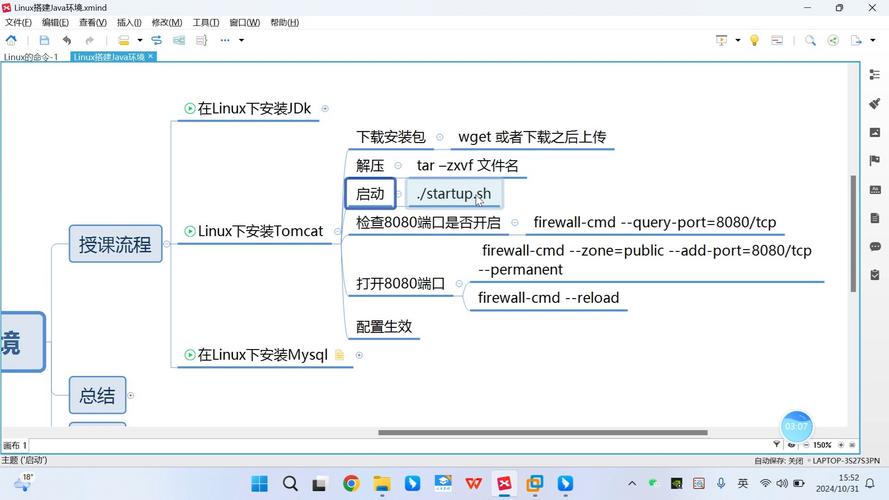
1、上传并解压Tomcat压缩包:将下载的Tomcat压缩包上传到服务器(如使用SecureFX或scp),然后将其解压到指定目录(如/usr/local/):
   tar zxvf /path/to/apachetomcat9.0.56.tar.gz C /usr/local/
   mv /usr/local/apachetomcat9.0.56 /usr/local/tomcat
2、设置环境变量:为了方便运行Tomcat,建议设置JAVA_HOME和CATALINA_HOME环境变量,编辑~/.bashrc文件,添加以下内容:
   export JAVA_HOME=/usr/lib/jvm/java11openjdk
   export CATALINA_HOME=/usr/local/tomcat
   export PATH=$JAVA_HOME/bin:$CATALINA_HOME/bin:$PATH
然后使配置文件生效:
source ~/.bashrc
三、启动与测试Tomcat
1、启动Tomcat:进入Tomcat的bin目录,执行startup.sh脚本启动Tomcat:
   cd /usr/local/tomcat/bin
   ./startup.sh
如果看到“Tomcat started.”的消息,表示Tomcat启动成功。
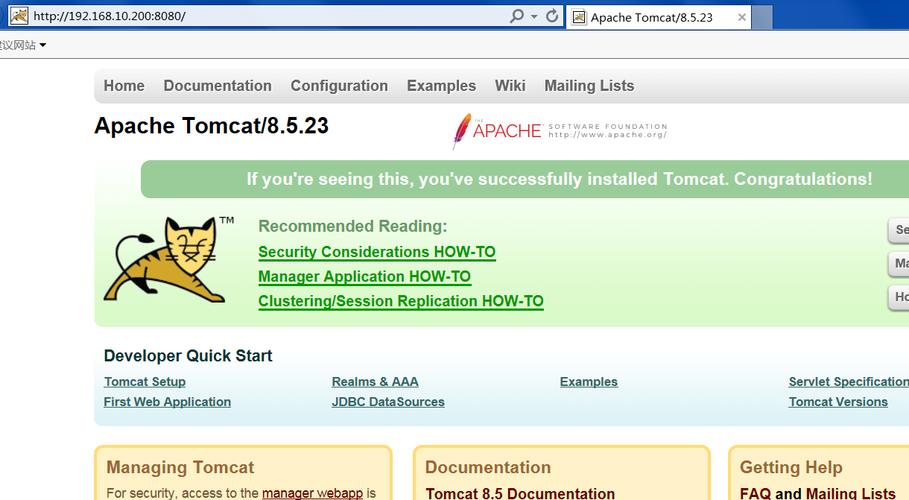
2、测试Tomcat:打开浏览器,输入http://你的IP地址:8080,如果看到Tomcat的欢迎页面,说明Tomcat已成功安装并运行。
四、配置Tomcat
1、修改端口号(可选):默认情况下,Tomcat监听8080端口,如果需要更改端口号,可以编辑conf/server.xml文件,找到以下行并修改:
<Connector port="8080" protocol="HTTP/1.1" ... />
2、配置开机自启动(可选):为了确保Tomcat在系统重启时自动启动,可以创建systemd服务文件,编辑/etc/systemd/system/tomcat.service文件,添加以下内容:
   [Unit]
   Description=Apache Tomcat Web Application Container
   After=syslog.target network.target
   [Service]
   Type=forking
   User=tomcat
   Group=tomcat
   Environment="JAVA_HOME=/usr/lib/jvm/java11openjdk"
   Environment="CATALINA_PID=/usr/local/tomcat/temp/tomcat.pid"
   Environment="CATALINA_HOME=/usr/local/tomcat"
   Environment="CATALINA_BASE=/usr/local/tomcat"
   Environment="CATALINA_OPTS=Xms512M Xmx1024M server XX:+UseParallelGC"
   Environment="CLASSPATH=/usr/local/tomcat/bin:/usr/local/tomcat/lib/*:$CLASSPATH"
   Environment="JAVA_OPTS=Djava.awt.headless=true Djava.security.egd=file:///etc/java/security/java.security"
   ExecStart=/usr/local/tomcat/bin/startup.sh
   ExecStop=/usr/local/tomcat/bin/shutdown.sh
   [Install]
   WantedBy=multiuser.target
然后执行以下命令以启用并启动Tomcat服务:
   sudo systemctl enable tomcat
   sudo systemctl start tomcat
五、常见问题解答(FAQs)
Q1: Tomcat启动失败怎么办?
A1: 如果Tomcat启动失败,首先检查日志文件(位于$CATALINA_HOME/logs目录下),查找错误信息,常见的原因包括端口被占用、Java环境配置错误、权限问题等,根据日志中的错误信息进行相应的排查和解决。
Q2: 如何更改Tomcat的默认管理员密码?
A2: 默认情况下,Tomcat的管理界面可能没有设置密码或使用了默认密码,为了提高安全性,建议更改默认密码,编辑conf/tomcatusers.xml文件,找到或添加以下内容,并替换<username>和<password>为实际的用户名和密码:
   <role rolename="managergui"/>
   <role rolename="admingui"/>
   <user username="admin" password="newpassword" roles="managergui,admingui"/>
保存文件后重启Tomcat使更改生效,出于安全考虑,不要使用过于简单或常见的密码。