在CentOS系统中,将命令行界面设置为中文界面是一个常见的需求,本文将详细介绍如何在CentOS系统中实现这一目标,包括使用命令行工具和图形化界面两种方式,以下是具体步骤:

一、使用命令行工具设置中文界面
1、查看系统语言包
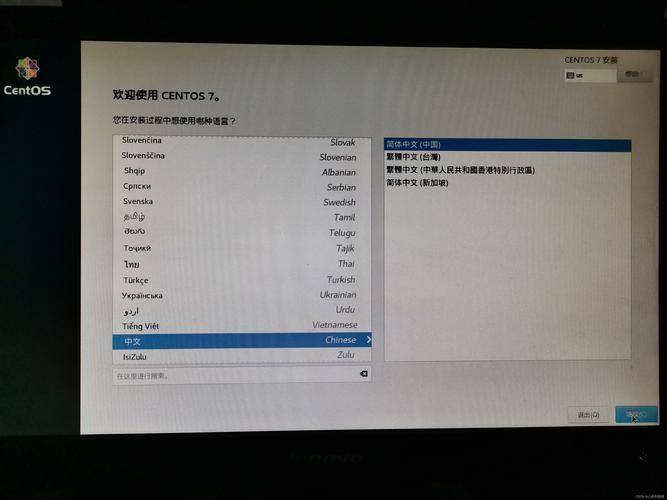
需要检查系统中是否已经安装了中文语言包,打开终端并输入以下命令:
locale a | grep "zh_CN" 如果输出中包含zh_CN.UTF8,则说明系统中已经安装了中文语言包。
2、安装中文语言包
如果系统中没有安装中文语言包,可以使用以下命令进行安装:
sudo yum groupinstall "fonts"或者:
sudo yum install kdel10nChinese 安装完成后,再次运行locale a | grep "zh_CN"命令确认中文语言包已安装。
3、设置系统语言环境
编辑/etc/locale.conf文件,将其中的LANG变量设置为zh_CN.UTF8,可以使用vim编辑器进行编辑:
sudo vim /etc/locale.conf找到或添加以下内容:
LANG=zh_CN.UTF8保存并退出。
4、使更改生效
为了使更改立即生效,可以运行以下命令:
source /etc/locale.conf或者重启系统:
sudo reboot重启后,可以通过输入以下命令验证语言设置是否成功:
echo $LANG 如果输出为zh_CN.UTF8,则说明系统语言已成功设置为中文。
二、使用图形化界面设置中文界面
1、进入设置页面
点击桌面左上角的“应用程序”菜单,选择“系统工具”,然后点击“设置”进入设置页面。
2、选择区域和语言
在设置页面中,找到并点击“Region & Language”选项。
3、添加中文输入法
在“Region & Language”页面中,点击“+”号添加新的输入法源。
在弹出的列表中,选择“汉语(中国)”,然后点击“Done”完成设置。
4、切换输入法
设置完成后,可以在桌面右上角看到输入法切换图标,点击该图标,选择“汉语拼音”即可开始使用中文输入法。
5、重启系统
为了确保所有更改生效,建议重启系统。
通过上述步骤,您可以在CentOS系统中轻松地将命令行界面设置为中文界面,无论是使用命令行工具还是图形化界面,都能满足不同用户的需求,希望本文能对您有所帮助!