在CentOS上编译MySQL源码是一个复杂但灵活的过程,能够提供高度定制化的安装,以下是一个详细的步骤指南和相关表格,以帮助理解和执行这一过程。
准备工作
1、更新系统并安装必要的工具:
(图片来源网络,侵权删除)
   sudo yum update y
   sudo yum install y gccc++ cmake make ncursesdevel bison gnutlsdevel
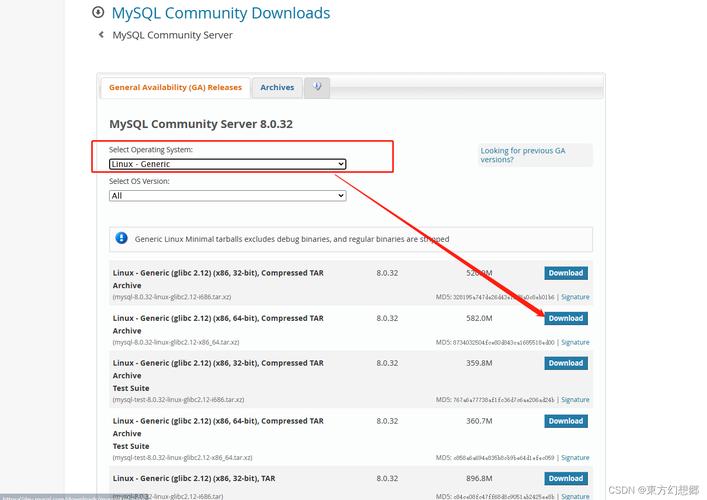
2、下载MySQL源码包:
   wget https://downloads.mysql.com/archives/get/p/23/file/mysqlboost5.7.27.tar.gz
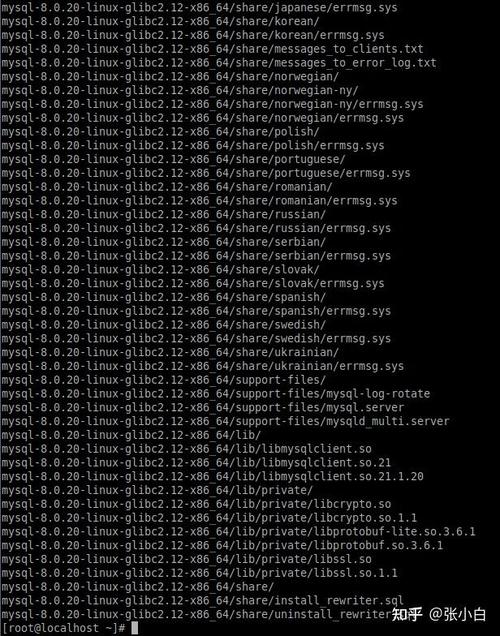
   tar xf mysqlboost5.7.27.tar.gz C /usr/src/
配置与编译
| 步骤 | 命令 | 描述 |
| 解压源码 | tar xf mysqlboost5.7.27.tar.gz C /usr/src/ | 将源码包解压到指定目录 |
| 进入解压目录 | cd /usr/src/mysql5.7.27/ | 切换到源码目录 |
| 配置编译参数 | cmake . DCMAKE_INSTALL_PREFIX=/usr/local/mysql DDEFAULT_CHARSET=utf8 DDEFAULT_COLLATION=utf8_general_ci DWITH_EXTRA_CHARSETS=all DWITH_MYISAM_STORAGE_ENGINE=1 DWITH_INNOBASE_STORAGE_ENGINE=1 DWITH_MEMORY_STORAGE_ENGINE=1 DWITH_REAdlINE=1 DENABLED_LOCAL_INFILE=1 DMYSQL_DATADIR=/usr/local/mysql/data DMYSQLUSER=mysql | 使用cmake配置编译选项,包括安装路径、字符集、存储引擎等 |
| 编译源码 | make | 开始编译源码,可能需要较长时间 |
| 安装MySQL | sudo make install | 将编译好的MySQL安装到系统中 |
初始化与配置
1、创建MySQL用户和组:
   sudo groupadd mysql
   sudo useradd r g mysql mysql
2、初始化数据库:
   cd /usr/local/mysql/bin
   sudo ./mysqld initialize user=mysql basedir=/usr/local/mysql datadir=/usr/local/mysql/data
3、设置权限:
sudo chown R :mysql /usr/local/mysql
4、复制启动脚本并设置服务:
   cp /usr/local/mysql/supportfiles/mysql.server /etc/init.d/mysqld
   chmod +x /etc/init.d/mysqld
   chkconfig add mysqld
   chkconfig mysqld on
5、启动MySQL服务:
(图片来源网络,侵权删除)
service mysqld start
6、修改配置文件:
编辑/etc/my.cnf文件,添加以下内容:
   [mysqld]
   datadir=/usr/local/mysql/data
   socket=/tmp/mysql.sock
   symboliclinks=0
   [mysqld_safe]
   logerror=/usr/local/mysql/data/mysql.log
   pidfile=/usr/local/mysql/data/mysql.pid
登录与设置密码
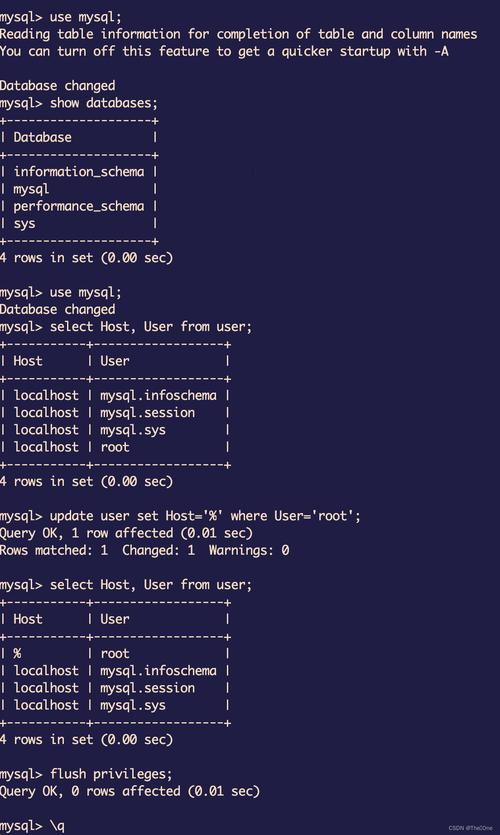
1、登录MySQL:
sudo /usr/local/mysql/bin/mysql u root
2、设置root密码:
   ALTER USER 'root'@'localhost' IDENTIFIED BY 'your_password';
   FLUSH PRIVILEGES;
   EXIT;
常见问题解答(FAQs)
Q1: 为什么选择编译源码安装MySQL而不是使用RPM包?
A1: 编译源码安装提供了更高的灵活性和定制性,可以根据具体需求选择不同的编译选项,优化性能和功能,而RPM包安装则更快捷方便,适合大多数标准安装场景。
(图片来源网络,侵权删除)
Q2: 编译过程中出现错误怎么办?
A2: 编译过程中的错误通常与缺少依赖或配置参数不正确有关,检查错误信息,根据提示安装缺失的依赖包,或调整配置参数,可以参考官方文档或社区论坛获取更多帮助。
通过上述步骤,可以在CentOS系统上成功编译并安装MySQL,满足特定的性能和功能需求。