
CentOS DNS设置指南
一、使用nmcli工具配置DNS
1、显示当前网络连接:
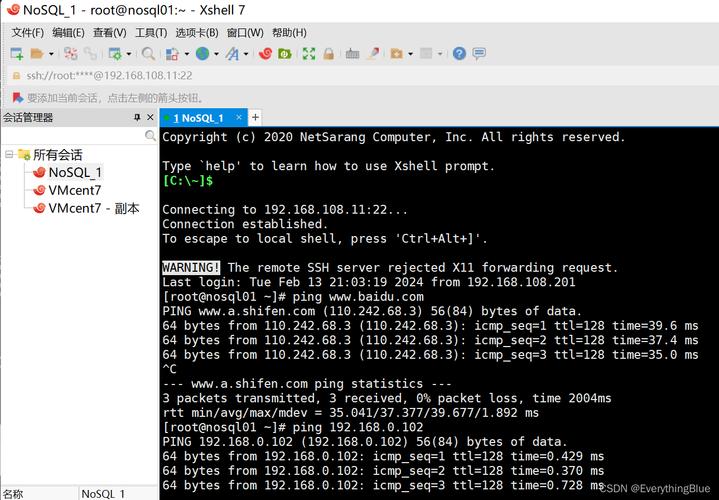
nmcli connection show2、修改当前网络连接对应的DNS服务器:
以网络连接名称或UUID来标识(如eth0为对外网卡):
nmcli con mod eth0 ipv4.dns "114.114.114.114 8.8.8.8"3、使DNS配置生效:
nmcli con up eth04、验证/etc/resolv.conf配置是否更新:
cat /etc/resolv.conf5、测试域名解析:
nslookup www.baidu.com二、手动修改/etc/resolv.conf文件
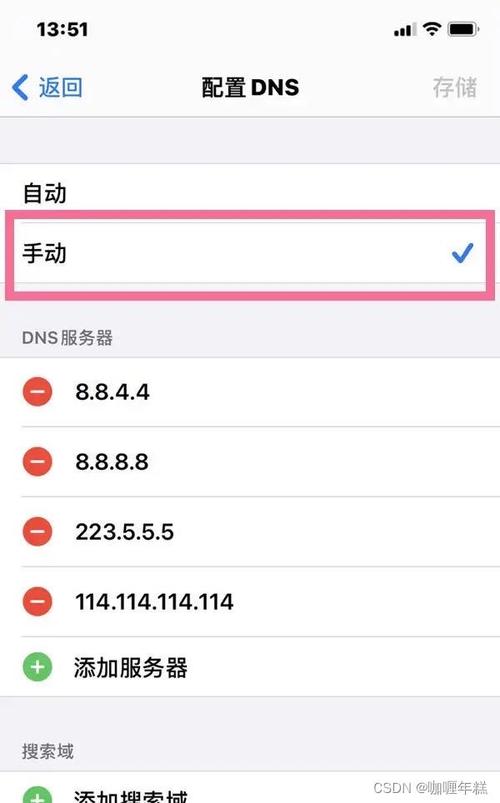
1、修改/etc/NetworkManager/NetworkManager.conf文件:
    systemctl stop NetworkManager.service
    vim /etc/NetworkManager/NetworkManager.conf
在main部分添加:
    [main]
    dns=none
保存并重启NetworkManager服务:
systemctl restart NetworkManager.service2、手工修改/etc/resolv.conf文件:
vim /etc/resolv.conf添加以下内容:
    nameserver 114.114.114.114
    nameserver 8.8.8.8
三、配置静态IP地址及DNS(适用于CentOS7)
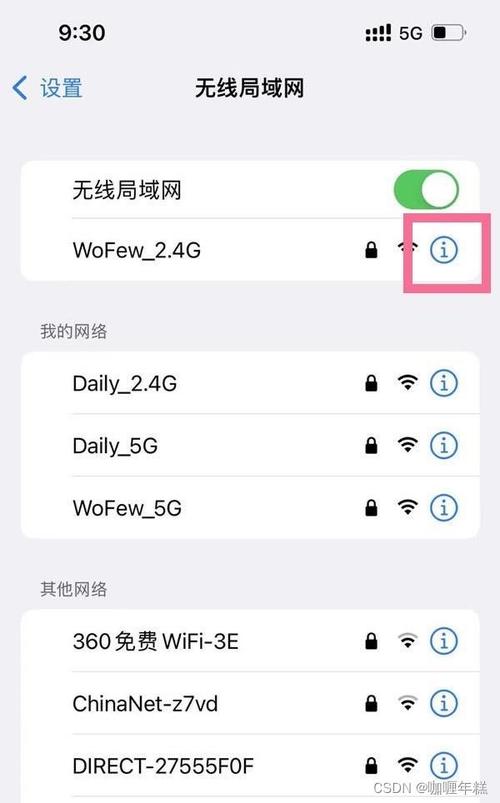
1、编辑网卡配置文件:
sudo vim /etc/sysconfig/networkscripts/ifcfgeth0找到以下几行内容并修改:
    BOOTPROTO=dhcp
    ONBOOT=no
改为:
    BOOTPROTO=static
    ONBOOT=yes
    增加如下行:
    IPADDR=192.168.31.100
    NETMASK=255.255.255.0
    GATEWAY=192.168.31.1
    DNS1=223.5.5.5
DNS2=223.6.6.62、重启网络:
sudo systemctl restart network四、搭建DNS服务器
1、安装BIND软件及启动服务:
    yum y install bind bindutils bind* systemctl start named
systemctl enable named2、查看named进程是否正常启动:
    ps eaf | grep named
ss nult | grep :533、开放TCP和UDP的53端口:
    firewallcmd permanent addport=53/tcp
    firewallcmd permanent addport=53/udp
firewallcmd reload4、修改主要配置文件/etc/named.conf:
vim /etc/named.conf示例配置:
    options {
        listenon port 53 { any; };
        listenonv6 port 53 { any; };
        directory "/var/named";
        dumpfile "/var/named/data/cache_dump.db";
        statisticsfile "/var/named/data/named_stats.txt";
        memstatisticsfile "/var/named/data/named_mem_stats.txt";
        recursingfile "/var/named/data/named.recursing.file";
        secrootsfile "/var/named/dynamic";
        managedkeysdirectory "/var/named/dynamic";
        allowquery { any ; };
        recursion yes;
        dnssecenable yes;
        dnssecvalidation no;
        bindkeysfile "/etc/named.root.key";
        managedkeysdirectory "/var/named/dynamic";
        pidfile "/run/named/named.pid";
        sessionkeyfile "/var/named/data/session.key";
    };
    logging {
        channel default_logging { file "/var/named/data/named.log" versions 3 size 30m archive 10; rotate time};
        ...
    };
    zone "." IN { type master; file "master/db.local"; };
    zone "0.168.192.inaddr.arpa" IN { type master; file "master/db.192.168.0"; };
    include "/etc/named.rfc1912.zones";
include "/etc/named.zones";5、配置正向和反向解析区域文件:
正向解析区域文件(例如wifite.cn):
        cp /etc/named.rfc1912.zones /var/named/named.wifite.cn
        vim /var/named/named.wifite.cn
        ZONE "wifite.cn" IN { ... };
反向解析区域文件(例如192.168.0.0):
vim /var/named/named.192.168.0注意:每个区域的定义必须以“.”且serial号码每次修改后需递增。
6、检查配置文件语法:
namedcheckconf7、启动DNS服务:
systemctl restart named五、常见问题与FAQs
1、如何更改CentOS7的DNS设置?:可以使用nmcli命令或手动编辑/etc/resolv.conf文件,具体步骤如上文所述。
2、如何搭建DNS服务器?:按照上述步骤安装BIND软件,配置主配置文件和区域文件,然后启动服务即可,确保防火墙规则允许DNS流量通过。
3、如何配置静态IP地址及DNS?:编辑网卡配置文件(如ifcfgeth0),设置BOOTPROTO为static,并指定IP地址、子网掩码、网关和DNS服务器,然后重启网络服务。











