
1、安装中文支持包
更新软件包列表:在终端中输入以下命令,以确保系统软件包是最新的。

(图片来源网络,侵权删除)
sudo yum update安装中文语言包:使用以下命令安装所有与中文相关的支持包。
sudo yum groupinstall "Chinese Support"验证安装:通过以下命令验证中文支持包是否成功安装。
locale a | grep zh_CN 如果输出中包含zh_CN.UTF8,说明中文支持包已经成功安装。
2、配置系统语言
编辑locale配置文件:使用vi编辑器打开locale配置文件。
sudo vi /etc/locale.conf设置系统语言为中文:将以下内容添加到文件中。
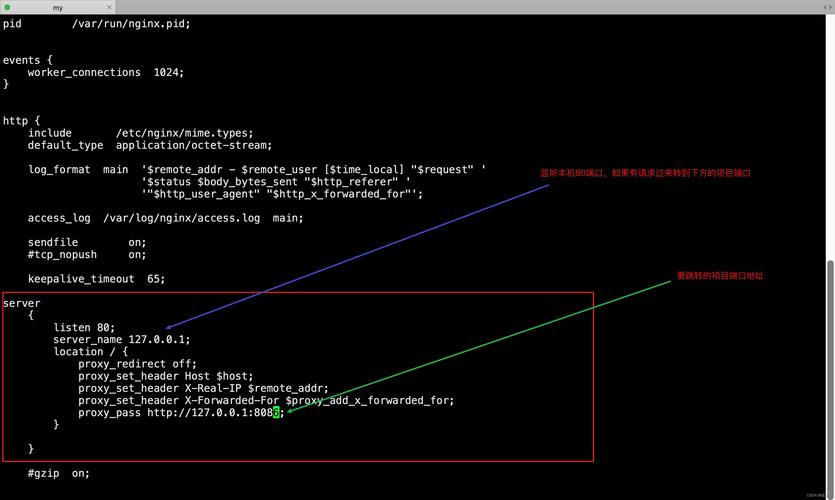
(图片来源网络,侵权删除)
LANG="zh_CN.UTF8"保存并退出:按Esc键输入:wq保存并退出编辑器。
重新加载配置:使配置生效。
source /etc/locale.conf3、设置终端字符编码
编辑bash配置文件:使用vi编辑器打开bash配置文件。
sudo vi ~/.bash_profile添加字符编码设置:将以下内容添加到文件末尾。
     export LANG="zh_CN.UTF8"
export LC_ALL="zh_CN.UTF8"保存并退出:按Esc键输入:wq保存并退出编辑器。
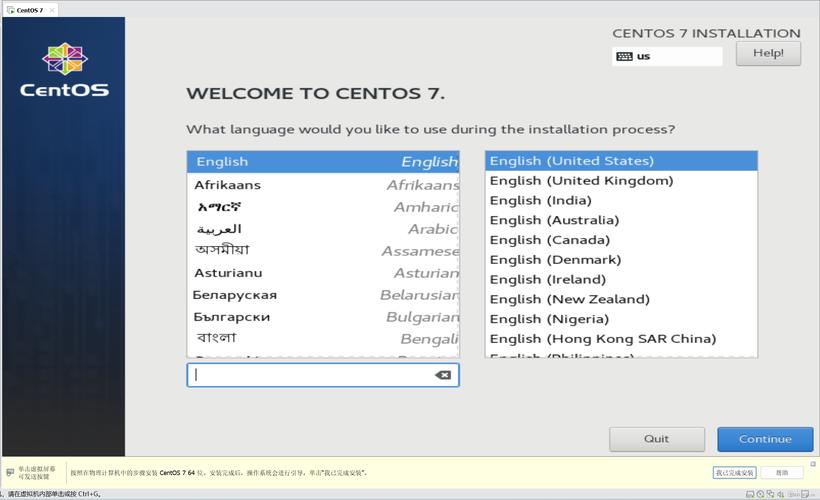
(图片来源网络,侵权删除)
重新加载配置文件:使配置生效。
source ~/.bash_profile验证字符编码:通过以下命令验证设置是否成功。
locale 确认输出的各项设置为zh_CN.UTF8。
4、修改图形界面语言
打开设置菜单:在图形界面中,点击右上角的系统菜单,选择“设置”。
选择地区和语言:在设置窗口中,找到“地区和语言”选项。
添加中文语言:在“语言”选项下,点击“+”号,找到并选择“中文(中国)”,然后将其设置为默认语言。
重启系统:完成设置后,重启系统以使语言设置生效。
通过以上步骤,您可以在CentOS系统中实现中文显示,无论是命令行界面还是图形界面,这些操作都能帮助您更好地管理和使用系统。











