1、准备工作
用户权限:挂载光驱通常需要管理员权限,因此需要在终端中使用sudo命令或者以root用户身份登录。
(图片来源网络,侵权删除)
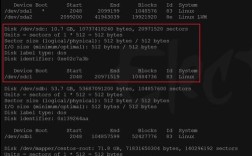
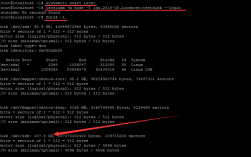
设备名称:在Linux系统中,光驱的设备名称通常是/dev/cdrom或/dev/sr0,可以通过运行lsblk命令来查看系统中的光驱设备名称。
lsblk | grep i cd 如果输出中有类似sr0的设备名,则表示系统识别到了光驱设备。
2、手动挂载光驱
创建挂载点:在文件系统中创建一个目录作为挂载点,一般建议在/mnt目录下创建一个名为cdrom的目录(也可以根据个人需求选择其他目录)。
sudo mkdir /mnt/cdrom挂载光驱:使用mount命令将光驱设备挂载到刚刚创建的目录中,假设光驱设备名称为/dev/cdrom,可以使用以下命令:
sudo mount /dev/cdrom /mnt/cdrom如果系统提示“write protected”,则表示光驱以只读方式挂载,这是正常现象,因为大多数光驱默认情况下是只读的。
(图片来源网络,侵权删除)
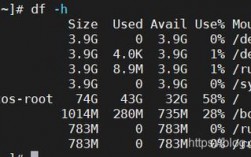
验证挂载:可以使用df hT命令查看当前系统中所有挂载的文件系统,确认光驱是否已成功挂载。
df hT | grep '/mnt/cdrom'输出结果应显示类似以下内容:
/dev/sr0 iso9660 4.5G 4.5G 0% /mnt/cdrom 这表明/dev/sr0已经成功挂载到/mnt/cdrom目录。
访问光盘内容:可以通过访问/mnt/cdrom目录来浏览光盘中的文件。
ls /mnt/cdrom这将列出光盘根目录下的所有文件和文件夹。
卸载光驱:当不再需要访问光盘时,可以使用umount命令将其从文件系统中卸载,注意,不能在挂载点目录下执行卸载操作,必须先切换到其他目录。
(图片来源网络,侵权删除)
     cd ~
sudo umount /mnt/cdrom3、自动挂载光驱
如果希望每次启动系统时都自动挂载光驱,可以编辑/etc/fstab文件,使用文本编辑器打开该文件,例如使用vim:
sudo vim /etc/fstab在文件末尾添加以下行:
/dev/cdrom /mnt/cdrom iso9660 defaults 0 0这里的参数解释如下:
| 参数 | 说明 | |
/dev/cdrom | 光驱设备名称 | |
/mnt/cdrom | 挂载点目录 | |
iso9660 | 光盘的文件系统类型 | |
defaults | 挂载选项,通常包括读写权限等 | |
0 0 | 用于dump和fsck的选项,一般保持为0 |
保存并关闭文件后,可以使用以下命令测试新的fstab配置是否正确:
sudo mount a如果没有错误提示,说明配置正确,系统将在下次启动时自动挂载光驱。
| 问题 | 答案 |
| 如何在CentOS中更改光驱的挂载点? | 要更改光驱的挂载点,首先需要卸载当前的挂载点,然后创建新的挂载点目录,并重新挂载光驱,如果当前挂载点为/mnt/cdrom,想要更改为/media/cdrom,可以按照以下步骤操作:1. 卸载当前挂载点: sudo umount /mnt/cdrom2. 创建新的挂载点目录: sudo mkdir /media/cdrom3. 重新挂载光驱到新的挂载点: sudo mount /dev/cdrom /media/cdrom这样就可以将光驱挂载到新的目录/media/cdrom下。 |
| 如何在CentOS中挂载ISO镜像文件作为虚拟光驱? | 在CentOS中,可以使用loop设备将ISO镜像文件挂载为虚拟光驱,假设有一个名为example.iso的ISO文件,并且希望将其挂载到/mnt/iso目录,可以按照以下步骤操作:1. 确保ISO文件存在,并且目标挂载点目录已创建: sudo mkdir p /mnt/iso2. 使用mount命令将ISO文件挂载到指定目录: sudo mount o loop example.iso /mnt/iso这里,o loop选项表示使用循环设备将ISO文件挂载为虚拟光驱,挂载成功后,可以通过访问/mnt/iso目录来浏览ISO文件中的内容。 |