终端配色
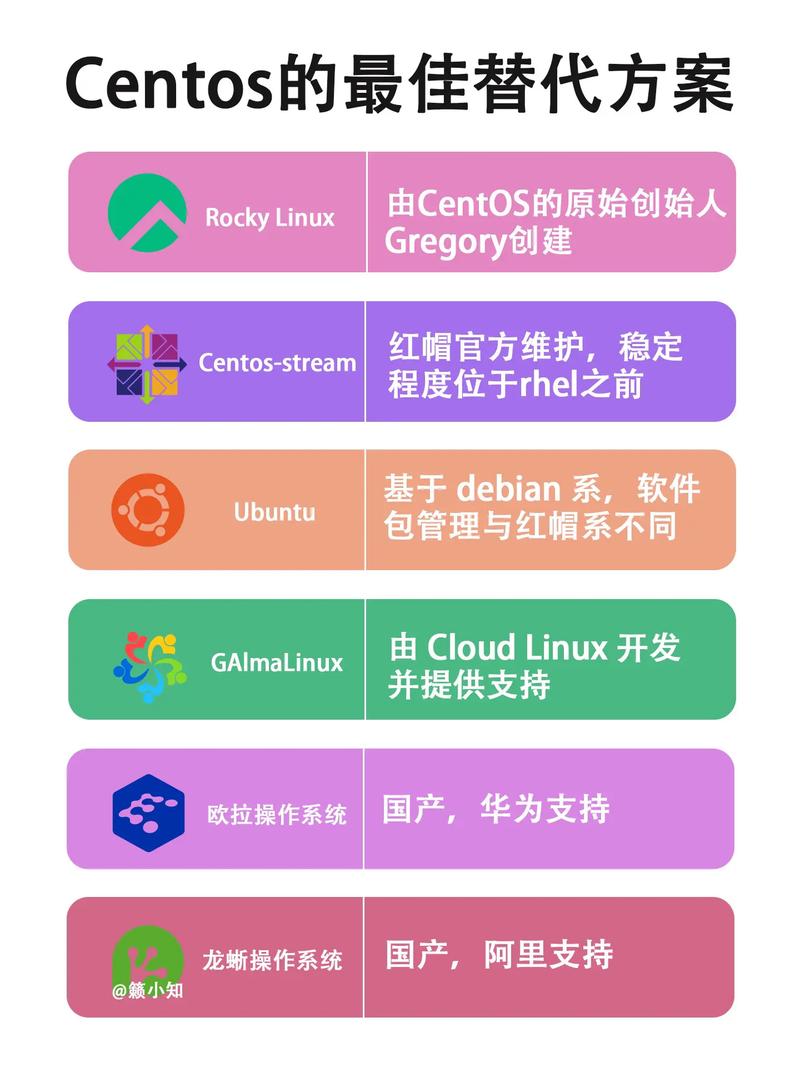
修改终端主题:在 CentOS 7 中,默认的终端配色是白底黑字,如果觉得不符合习惯,可以通过修改终端的主题来改变配色,可以将终端的主题设置为“Adwaitadark”,具体操作是在终端中输入Applications–>Accessories–>Tweaks,然后选择Appearance–>Themes,将 Applications 的主题设置为 “Adwaitadark”,修改后,终端的配色就会相应地改变。
使用 Solarized 配色:Solarized 是一种流行的配色方案,可以为终端和 Vim 等应用程序提供美观的配色,要使用 Solarized 配色,首先需要下载相关的文件并解压到合适的目录,然后通过设置环境变量或在配置文件中添加相应的命令来启用它。
自定义终端颜色:还可以通过设置环境变量来自定义终端的颜色,可以在.bashrc 文件中加入以下内容:``bashPS1='[\u@\h \W]\$ 'export PS1="\[\e[37;40m\][\[\e[32;40m\]\u\[\e[0m\]@\h \[\e[36;40m\]\w\[\e[0m\]]\\$ "``这样,终端的颜色就会按照自定义的设置显示。
Vim 编辑器配色
更改 Vim 颜色方案:Vim 编辑器也提供了多种颜色方案供用户选择,要更改 Vim 的颜色方案,可以在 Vim 的配置目录下找到相应的颜色方案文件,然后在 Vim 中执行:colorscheme [方案名] 命令即可,如果需要针对所有用户更改 Vim 的颜色方案,可以在/etc/vimrc 文件中添加colorscheme [方案名] 命令。
下载新的颜色方案:除了 Vim 自带的颜色方案外,用户还可以从互联网上下载新的颜色方案,并将其存放在 Vim 的配置目录下,在 Vim 中执行:colorscheme [新方案名] 命令即可启用新的配色方案。
常见问题及解决方法
SSH 登录后配色异常:如果在 SSH 登录后发现配色与预期不符,可能是由于终端配置或环境变量的问题导致的,可以尝试检查终端的配置和环境变量是否正确设置,或者重新连接 SSH 会话。
颜色显示不正确:如果在使用 Solarized 或其他配色方案时发现颜色显示不正确,可能是由于终端不支持某些颜色代码或者配色方案本身存在问题,可以尝试更换终端模拟器或者检查配色方案的配置文件是否正确。