
CentOS MySQL登录:新手小白的友好指南🌟
嘿,小伙伴们!👋 你是否曾在CentOS系统上对MySQL登录感到迷茫?别担心,今天我就来给你详细讲讲如何在CentOS上登录MySQL,让你轻松搞定这个看似复杂的操作。😎
一、准备工作🧐
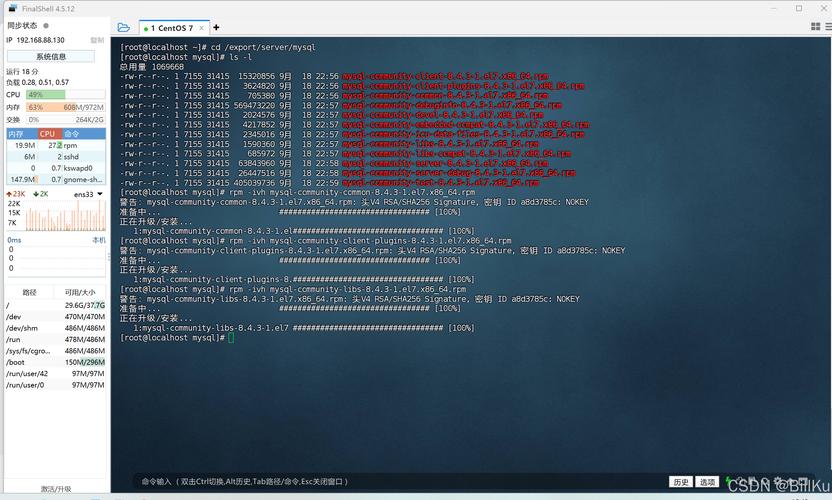
在开始登录MySQL之前,我们需要先确保CentOS系统上已经安装了MySQL,如果还没有安装,那就得先进行安装啦,可以通过以下命令来安装MySQL(以CentOS 7为例):
sudo yum install y mysqlserver
安装完成后,别忘了启动MySQL服务哦:
sudo systemctl start mysqld
并且设置开机自启,这样每次系统重启后,MySQL服务也会自动启动:
sudo systemctl enable mysqld
二、获取初始密码🔑
安装完MySQL后,它会生成一个初始的临时密码,这个密码可以在MySQL的错误日志中找到,错误日志通常位于/var/log/mysqld.log目录下,我们可以通过以下命令来查看:
sudo cat /var/log/mysqld.log
在日志中,你会看到类似这样的内容:
[Note] A temporary password is generated for root@localhost: 'your_temporary_password'
这里的your_temporary_password就是MySQL的初始临时密码啦,一定要记好哦!😃
三、登录MySQL🎉
现在我们已经有了初始密码,就可以尝试登录MySQL了,打开终端,输入以下命令:
mysql u root p
这里的u root表示以root用户登录,p表示需要输入密码,然后按照提示输入刚才找到的临时密码,就可以成功登录到MySQL啦!👏👏👏
四、修改密码🔄
为了安全起见,我们通常会在第一次登录后修改MySQL的密码,在MySQL命令行中,可以使用以下命令来修改密码:
ALTER USER 'root'@'localhost' IDENTIFIED BY 'new_password';
这里的new_password就是你想要设置的新密码,记得要设置一个足够复杂且容易记住的密码哦!😉
五、常见问题及解决方法🤔
(一)忘记密码怎么办😱?
如果你不小心忘记了MySQL的密码,也不用太着急,可以通过以下步骤来重置密码:
1、停止MySQL服务:
sudo systemctl stop mysqld2、跳过权限表启动MySQL:
sudo mysqld_safe skipgranttables &3、不输入密码登录MySQL:
mysql u root4、修改密码:
    FLUSH PRIVILEGES;
    ALTER USER 'root'@'localhost' IDENTIFIED BY 'new_password';
5、重新启动MySQL服务:
sudo systemctl restart mysqld(二)无法连接MySQL怎么办😫?
如果无法连接到MySQL服务器,可能是以下几个原因导致的:
1、MySQL服务没有启动,可以通过以下命令检查并启动服务:
    sudo systemctl status mysqld
    sudo systemctl start mysqld
2、防火墙阻止了连接,可以关闭防火墙或者开放MySQL的端口(默认是3306端口):
    sudo systemctl stop firewalld
sudo systemctl disable firewalld3、MySQL配置文件中绑定地址设置不正确,可以编辑MySQL配置文件/etc/my.cnf,将bindaddress设置为0.0.0.0,允许所有IP地址连接:
bindaddress = 0.0.0.0修改完成后,重新启动MySQL服务使配置生效。
六、我的个人小建议💡
对于新手小白来说,登录MySQL可能会觉得有点复杂,但只要按照步骤一步一步来,其实并不难哦,在学习的过程中,不要害怕出错,多尝试几次就熟练啦,遇到问题也不要慌张,网上有很多资源可以帮助你解决问题的。🤗🤗🤗
希望这篇文章能帮助到你顺利登录CentOS上的MySQL,开启你的数据库之旅!如果还有其他问题,欢迎随时留言交流哦。😘











