CentOS 触摸板:轻松上手指南 🖥️
嘿,小伙伴们!👋 你是不是刚入手了一台搭载 CentOS 系统的电脑,却对那触摸板的设置和使用方法一头雾水?别担心,今天我就来给你好好唠唠 CentOS 触摸板的那些事儿,保证让你从新手小白变身触摸板操作高手!😎
一、触摸板的基本功能和布局 🤔
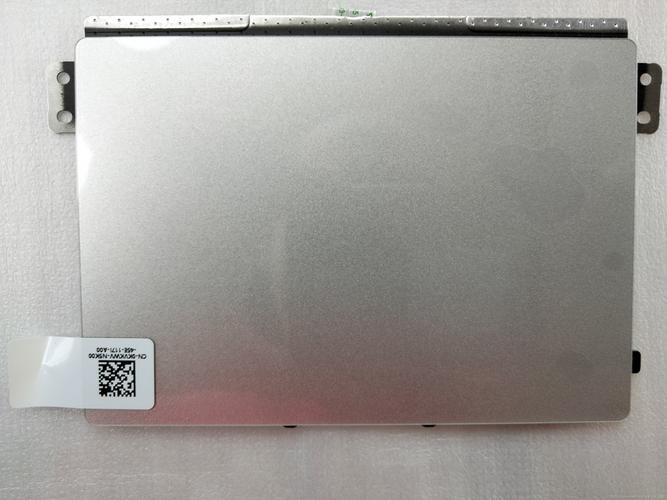
在开始之前,咱先来了解一下 CentOS 触摸板的基本功能和布局,它包括一个多点触控的触摸区域,还有各种按键,比如左键、右键和中间的滚轮按键,这些按键的功能其实和我们平时用的鼠标差不多,但触摸板的操作方式更加灵活多样哦!👏
二、如何开启和关闭触摸板? 💡
问题来了:怎么开启和关闭触摸板呢?
其实很简单,有两种常见的方法,一种是通过快捷键,另一种是通过系统设置。
快捷键操作:我们可以使用快捷键Fn +F9(不同的电脑型号可能会有所不同)来快速开启或关闭触摸板,按下这个组合键后,屏幕上可能会出现一个小图标提示你触摸板的状态。😉
系统设置操作:如果你更喜欢通过图形界面来操作,那就打开“设置”菜单,找到“设备”选项,然后在左侧栏中选择“触摸板”,你可以看到触摸板的开关按钮,点击一下就可以轻松开启或关闭啦!👍
三、触摸板的基本操作手势 🤲
咱们聊聊触摸板的一些基本操作手势,掌握这些手势,能让你的操作更加高效便捷!😃
单指点击:这就相当于鼠标的左键单击,用来选择文件、打开应用程序等,比如说,你想打开桌面上的一个文件夹,直接用单指轻轻点击那个文件夹图标就好啦!📂
双指点击:这个操作类似于鼠标的右键单击,会弹出上下文菜单,你在浏览文件时,如果想查看某个文件的属性,就用双指点击该文件,然后选择“属性”选项就可以了。🔍
三指滑动:三指同时在触摸板上向上或向下滑动,可以切换不同的应用程序窗口,想象一下,你在多个程序之间切换时,不用再去点任务栏,是不是很方便?💻
四指滑动:四指同时在触摸板上向左或向右滑动,可以实现虚拟桌面的切换,就像你有好几个桌面,每个桌面上放着不同的东西,四指一滑就能切换到另一个桌面啦!🏞️
四、触摸板的高级设置和自定义 🚀
除了基本操作,CentOS 还提供了一些高级设置和自定义选项,让你可以根据自己的习惯来调整触摸板的行为。😎
调整灵敏度:如果你觉得触摸板的反应有点迟钝或者过于灵敏,可以在“触摸板”设置中调整灵敏度,灵敏度越高,手指稍微一动就会有反应;灵敏度低的话,就需要稍微用力一点或者滑动得更远一些才会触发相应的操作,你可以根据自己的喜好来调整哦!🎛️
自定义手势:更厉害的是,你还可以通过一些软件来自定义触摸板手势,比如说,你可以设置五指收缩为一个特定的手势,用来启动某个常用的程序或者执行某个复杂的操作,这样一来,你的操作就会变得更加个性化啦!🌟
五、常见问题和解决方法 🤗
在使用触摸板的过程中,你可能会遇到一些小问题,别慌,我在这儿给你准备了一些常见问题的解决方法。😉
触摸板没反应:首先检查一下触摸板的驱动是否正常安装,如果驱动有问题,可能会导致触摸板无法正常工作,你可以在设备管理器中查看触摸板设备是否有黄色感叹号或问号标志,如果有的话,就需要更新或重新安装驱动程序啦。🔧
误触问题:我们在打字的时候不小心碰到触摸板,会导致光标乱跳,为了避免这种情况,你可以在“触摸板”设置中启用“手掌检测”功能,这样,当你在打字时,即使不小心碰到触摸板的手掌部分,也不会被误认为是操作指令啦!📝
六、我的个人使用心得 💬
说了这么多,我也分享一下自己的使用心得吧,我觉得 CentOS 的触摸板虽然一开始可能需要一些时间来适应,但一旦掌握了那些操作手势和设置方法,真的会让我们的使用体验提升很多,通过自定义设置,我们可以让触摸板更好地适应自己的工作习惯,提高工作效率。💪
CentOS 的触摸板功能非常强大,只要我们花点时间去学习和探索,就能充分发挥它的潜力,让我们的电脑操作变得更加轻松愉快!🎉
希望这篇文章能对你有所帮助,让你在 CentOS 的世界里畅游无阻!如果你还有其他问题或者发现了什么好玩的技巧,欢迎随时和我交流哦!😁