CentOS 6.5 GCC安装指南:手把手教你搞定编译器
嘿,小伙伴们!👋 你是不是正打算在CentOS 6.5上大展拳脚,却发现少了个关键伙伴——GCC编译器?别担心,今天我就来当一回你的“代码筑梦师”,咱们一起把GCC这位“魔法师”请进家门,让你的编程之旅更加顺畅无阻!🚀

一、为啥要装GCC?🤔
想象一下,没有GCC的Linux系统就像是一台没有键盘的电脑,虽然能开机,但很多事情做起来就是差点意思,GCC,全称GNU Compiler Collection,是Linux下最常用的编译器之一,它能让你的C/C++代码从文本变成可执行的程序,就像魔术师变出兔子一样神奇!🎩
二、环境准备:确保网络畅通🌐
咱们得确保你的CentOS 6.5能够顺畅上网,这就好比做饭前得先准备好食材一样重要,打开终端,试试ping www.baidu.com,如果能收到回复,那就说明网络通畅,可以继续下一步了。
三、更新软件源:让系统保持活力💪
在安装任何软件之前,记得先给系统做个“体检”,更新一下软件包列表,这就像是给电脑清理缓存,让它跑得更快,输入以下命令:
sudo yum clean all
sudo yum makecache
这两步操作会清理掉旧的缓存文件,并重新生成最新的软件包索引,确保我们安装的是最新版本的GCC。
四、安装EPEL仓库:解锁更多宝藏🎁
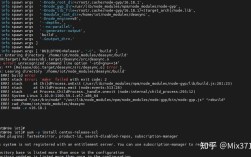
CentOS自带的软件库可能不包含最新版的GCC,所以我们需要添加一个额外的“宝藏库”——EPEL(Extra Packages for Enterprise Linux),执行以下命令,开启宝藏之门:
sudo yum install epelrelease
安装完成后,记得再刷新一次软件包列表哦!
sudo yum makecache
五、安装GCC:见证奇迹的时刻✨
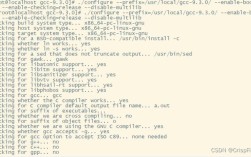
万事俱备,只欠东风了!我们来正式安装GCC,输入下面的魔法咒语:
sudo yum install gcc
等待一段时间,让系统自动下载并安装GCC及其依赖项,安装完成后,你可以通过输入gcc version来验证安装是否成功,看到版本号弹出的那一刻,是不是感觉整个世界都明亮了?🎉
六、简单测试:Hello, World! 你好,世界!👋
安装完GCC,咱们得试试看它是不是真的管用,创建一个名为hello.c的文件,内容如下:
#include <stdio.h>
int main() {
    printf("Hello, World!
");
    return 0;
}
保存并关闭文件后,用GCC编译它:
gcc hello.c o hello
然后运行生成的可执行文件:

./hello
如果屏幕上出现了“Hello, World!”,那么恭喜你,你已经成功迈出了编程的第一步!👏
七、小贴士:让GCC更好用🛠️
多线程编译:如果你的项目很大,编译时间太长怎么办?试试加上j参数,比如make j4,可以让编译速度飞起来!
调试信息:开发时遇到bug找不着北?编译时加上g选项,这样生成的二进制文件就包含了调试信息,配合GDB使用,定位问题so easy!
优化选项:想让你的程序跑得更快更省电?尝试使用O2或O3等优化级别,不过别忘了先在开发环境中充分测试哦!
八、个人感悟:编程之路,步步为营👣
回想起我第一次在Linux上安装GCC的经历,那真是一段既充满挑战又极具成就感的旅程,从最初的迷茫无措,到后来的游刃有余,每一次解决问题的过程都是对自我的一次提升,希望这篇文章也能成为你编程路上的一盏明灯,照亮你前行的道路,编程不仅仅是技术活,更是一场思维的盛宴,享受其中的乐趣吧!🎉
好了,今天的分享就到这里啦!如果你有任何疑问或者遇到了困难,别犹豫,直接留言给我,我会尽我所能帮助你,咱们下次见啦,拜拜!👋