CentOS 命令窗口:新手小白的入门指南🌟
嘿,小伙伴们👋!你是不是对电脑操作系统里的那些神秘命令窗口感到好奇又有点小害怕呢?别担心,今天咱们就来一起探索一下 CentOS 命令窗口这个神奇的世界🧐,无论你是完全不懂的小白,还是有一点基础想进一步提升的新手,这篇文章都适合你哦😎。
一、什么是 CentOS 命令窗口🧐?
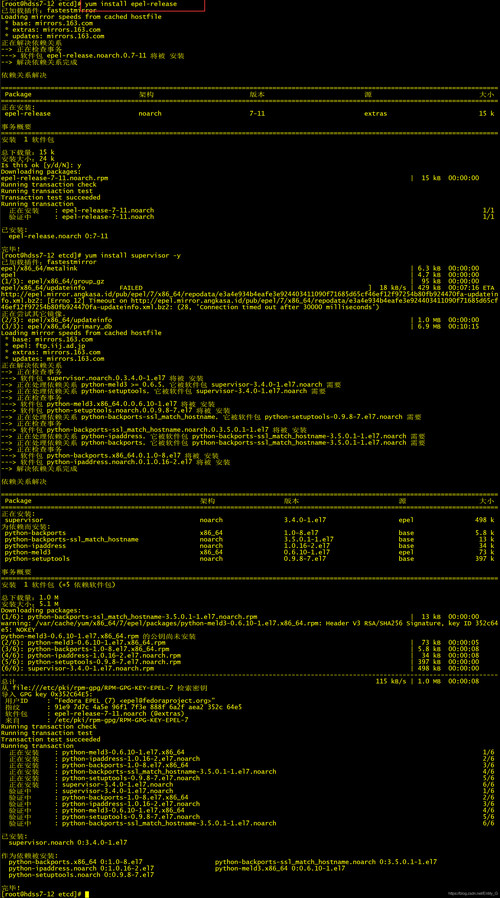
在开始之前,咱先得搞清楚 CentOS 命令窗口是个啥玩意儿🤔,它就是 CentOS 系统提供的一种与计算机交互的方式,就像我们平时用鼠标点击各种图标来操作电脑一样,命令窗口是通过输入特定的命令来告诉计算机我们要做什么🎯。
想象一下,命令窗口就像是一个小魔法盒🎁,我们往里面输入正确的“咒语”(命令),它就能帮我们完成各种各样的任务,比如查看文件、安装软件、管理服务器等等💻。
二、为啥要学习 CentOS 命令窗口😜?
可能有的小伙伴会问:“我为啥要学这个呀?用鼠标点来点去不就好了嘛😕。”其实呀,学习 CentOS 命令窗口有很多好处呢👍。
对于一些专业的 IT 掌握命令行操作是必不可少的技能📄,比如服务器运维工程师,他们需要通过命令行来管理和维护大量的服务器,确保服务器的稳定运行🔧,如果只会用图形界面操作,那在一些复杂的场景下可能会束手无策😫。
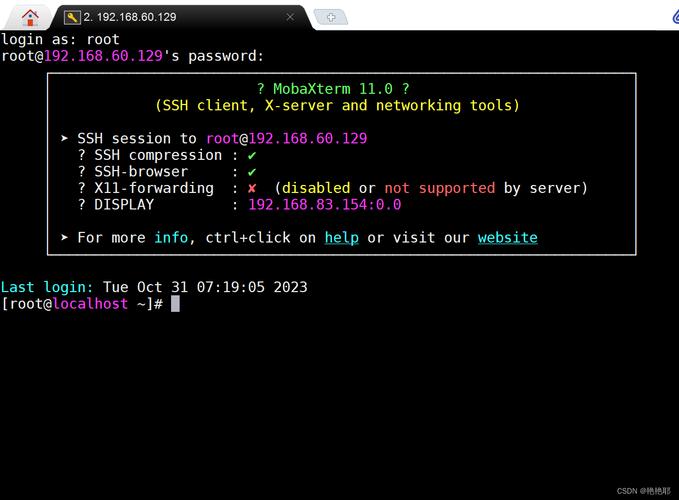
命令行操作有时候比图形界面更高效、更灵活🤗,比如说,你想一次性批量处理很多文件,用图形界面可能需要一个一个地操作,非常麻烦😩;而用命令行,只需要输入一个简单的命令,就可以轻松搞定啦🎉。
三、怎么打开 CentOS 命令窗口😃?
好啦,知道了命令窗口的好处,那咱们来看看怎么打开它吧😃,其实很简单,在 CentOS 系统中,你可以通过以下几种方式打开命令窗口:
1、终端模拟器:这是最常见的一种方式,你可以在桌面环境中找到终端模拟器的图标,一般是一个类似黑色的方块里面有个白色的箭头(不同版本可能图标略有不同哦😉),双击这个图标,就会弹出命令窗口啦📤。
2、快捷键:有些小伙伴可能不知道,还可以使用快捷键来打开命令窗口哦😃,在 CentOS 中,你可以同时按下Ctrl +Alt +T 键,这样也能快速打开终端模拟器💨。
四、CentOS 命令窗口的基本操作👀
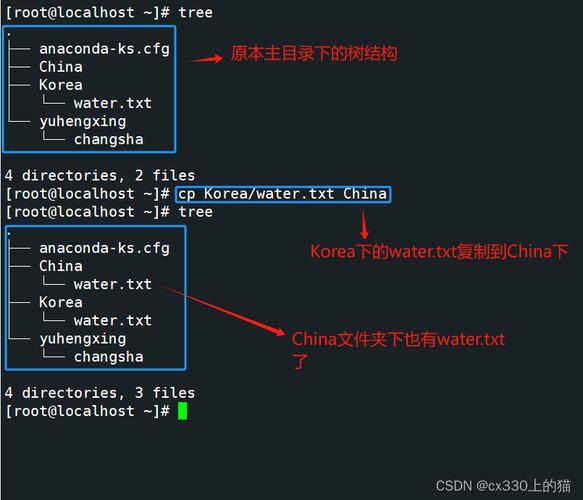
现在咱们已经打开了命令窗口,那接下来就该学习一些基本的操作啦🧐。
(一)查看当前目录🏠
当你打开命令窗口后,默认会进入一个目录,这个目录就是你当前所在的工作目录,如果你想知道你现在在哪里,可以使用pwd 命令(是不是很形象,“pwd” “print working directory” 的缩写😉)。
[root@localhost ~]# pwd
/root
上面的输出/root 就表示当前所在的目录是根目录下的 root 用户主目录📂。
(二)切换目录🗝️
有时候我们需要进入其他的目录进行操作,这时候就需要用到cd 命令啦(“cd” “change directory” 的意思哦😜)。
如果你想进入某个具体的目录,比如/home/user 目录,可以这样输入:
[root@localhost ~]# cd /home/user
如果你想回到上一级目录,可以使用cd .. 命令:
[root@localhost home]# cd ..
如果你要直接回到用户的主目录,可以使用cd ~ 命令:
[root@localhost /]# cd ~
是不是很简单呀😁?
当我们进入到一个目录后,可能想知道这个目录里面都有哪些文件和文件夹📂,这时候就需要用到ls 命令啦(“ls” “list” 的缩写😃)。
[root@localhost ~]# ls
file1.txt  file2.txt  folder1
上面的输出表示当前目录下有三个文件(file1.txt、file2.txt)和一个文件夹(folder1)📂。
(四)创建文件和文件夹📁
在命令窗口中,我们还可以轻松地创建文件和文件夹📂。
创建文件可以使用touch 命令:
[root@localhost ~]# touch newfile.txt
这样就在当前目录下创建了一个名为newfile.txt 的空文件📝。
创建文件夹可以使用mkdir 命令:
[root@localhost ~]# mkdir newfolder
这样就在当前目录下创建了一个名为newfolder 的文件夹📂。
(五)删除文件和文件夹🗑️
如果我们不再需要一个文件或者文件夹了,可以使用rm 命令来删除它们🗑️,不过要注意哦,删除操作是不可逆的,一旦删除了就找不回来了😱,所以操作的时候一定要小心谨慎🧐。
删除文件:
[root@localhost ~]# rm newfile.txt
删除文件夹:
[root@localhost ~]# rm r newfolder
这里的r 参数表示递归删除,也就是会把文件夹里面的所有内容都删除掉🗑️。
五、一些常用的命令示例📖
下面再给大家介绍一些 CentOS 命令窗口中常用的命令,这些命令在实际的操作中非常实用哦👍。
(一)查看系统信息📊
查看操作系统版本:使用cat /etc/osrelease 命令可以查看 CentOS 系统的版本信息📊。
[root@localhost ~]# cat /etc/osrelease
NAME="CentOS Linux"
VERSION="7 (Core)"
ID="centos"
ID_LIKE="rhel fedora"
VERSION_ID="7"
PRETTY_NAME="CentOS Linux 7 (Core)"
ANSI_COLOR="0;31"
CPE_NAME="cpe:/o:centos:centos:7"
HOME_URL="https://www.centos.org/"
SUPPORT_URL="https://www.centos.org/support/"
BUG_REPORT_URL="https://bugs.centos.org/"
CENTOS_MANTISBT_PROJECT="CentOS7"
CENTOS_MANTISBT_REPO="centos7repos"
CENTOS_PACKAGE_REPO="centos7base"
CENTOS_SECURITY_REPO="centos7updates"
CENTOS_CRASHDUMP_KERNEL="1"
CENTOS_DEFAULT_INFINIBAND_MODE="default"
CENTOS_BUGS_URL="http://bugs.centos.org/"
查看 CPU 信息:使用cat /proc/cpuinfo 命令可以查看 CPU 的详细信息📊。
[root@localhost ~]# cat /proc/cpuinfo
processor : 0
vendor_id : GenuineIntel
cpu family : 6
model : 58
model name : Intel(R) Core(TM) i54200U CPU @ 1.60GHz
stepping : 3
microcode : 0x16
cpu MHz : 1194.137
...
查看内存信息:使用free m 命令可以查看系统的内存使用情况📊。
[root@localhost ~]# free m
              total        used        free      shared  buffers     cached
Mem:           7982        1202        6780         123       123        5547
/+ buffers/cache:        6559        1422        6537
Swap:          2047           0        2047
(二)文件操作📁
复制文件:使用cp 命令可以复制文件,如果要将file1.txt 复制到file2.txt,可以这样输入:
[root@localhost ~]# cp file1.txt file2.txt
移动文件:使用mv 命令可以移动文件,如果想把file1.txt 移动到folder1 文件夹下,并重命名为file3.txt,可以这样输入:
[root@localhost ~]# mv file1.txt folder1/file3.txt
查找文件:使用find 命令可以在指定目录下查找文件,比如要在当前目录下查找所有的.txt 文件,可以这样输入:
[root@localhost ~]# find . name "*.txt"
(三)网络操作🌐
查看网络连接状态:使用ifconfig 命令可以查看网络接口的配置信息📊。
[root@localhost ~]# ifconfig
eth0: flags=4163<UP,BROADCAST,RUNNING,MULTICAST>  mtu 1500
        inet 192.168.1.100  netmask 255.255.255.0  broadcast 192.168.1.255
        inet6 fe80::a00:27:fbff:fe11:4c00  prefixlen 64  scopeid 0x20<interface>
        ether 08:00:27:fb:fe:11  txqueuelen 1000  (Ethernet)
        RX packets 123456  bytes 12345678 (123456.0 B)
        RX errors 0  dropped 0 overruns 0 frame 0
        TX packets 123456  bytes 12345678 (123456.0 B)
TX errors 0 dropped 0 overruns 0 carrier 0 collisions 0测试网络连通性:使用ping 命令可以测试网络连通性,比如要测试与百度网站的连通性,可以这样输入:
[root@localhost ~]# ping www.baidu.com
PING www.baidu.com (14.215.197.68) 56(84) bytes of data.
64 bytes from 14.215.197.68: icmp_seq=1 ttl=54 time=23.4 ms
64 bytes from 14.215.197.68: icmp_seq=2 ttl=54 time=23.4 ms
...
如果收到了回复信息,说明网络是连通的;如果没有收到回复信息,可能是网络出现了问题😟。
六、
好了,今天的 CentOS 命令窗口基础知识就介绍到这里啦!CentOS 命令窗口还有很多强大的功能和命令等待大家去探索😃,刚开始接触的时候可能会觉得有些复杂,但是只要多练习、多尝试,慢慢地就会熟练掌握的💪,希望这篇文章能够帮助到你,让你在 CentOS 的世界里更加得心应手🎉!如果在学习过程中遇到什么问题,欢迎随时向我提问哦😜。