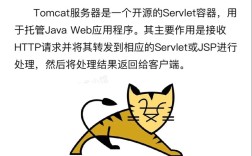
CentOS 6.5 上安装 Tomcat 7:新手小白的友好指南
嘿,小伙伴们!👋 你是否曾想在自己家里的电脑或服务器上搭建一个网站呢?🤔 如果你对 Linux 和 Java 开发环境还不太熟悉,那别担心,今天我就来带你一步步在 CentOS 6.5 上安装 Tomcat 7,保证让你轻松搞定!😎
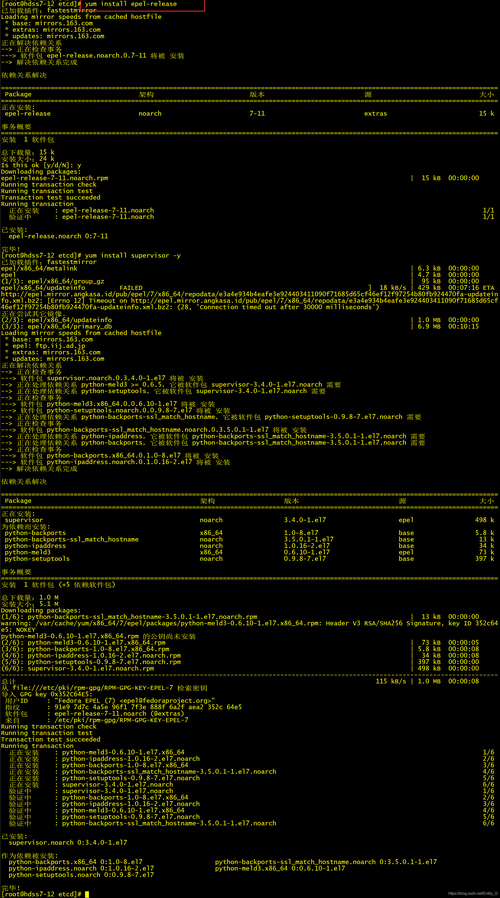
一、准备工作:确保你的系统是最新的🔧
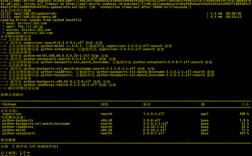
在开始之前,我们需要确保我们的 CentOS 系统是最新的,打开终端,执行以下命令更新软件包:
sudo yum update y
这样就能确保我们安装的是最新版本的软件了。👍
二、安装 Java 开发环境🏗️
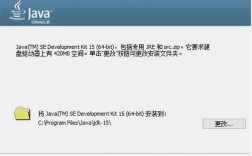
Tomcat 需要 Java 运行环境,所以我们先来安装 Java,执行以下命令安装 JDK(Java Development Kit):
sudo yum install java1.8.0openjdkdevel y
安装完成后,可以通过以下命令验证 Java 是否安装成功:
java version
如果看到类似java version "1.8.0_xxx" 的输出,那就说明 Java 安装成功了!🎉
三、下载并解压 Tomcat📦
我们需要从 Apache Tomcat 的官网下载 Tomcat 7,访问 [Tomcat 官网](https://tomcat.apache.org/download70.cgi)(请自行复制链接到浏览器中打开),下载适用于 Linux 的 tar.gz 文件。
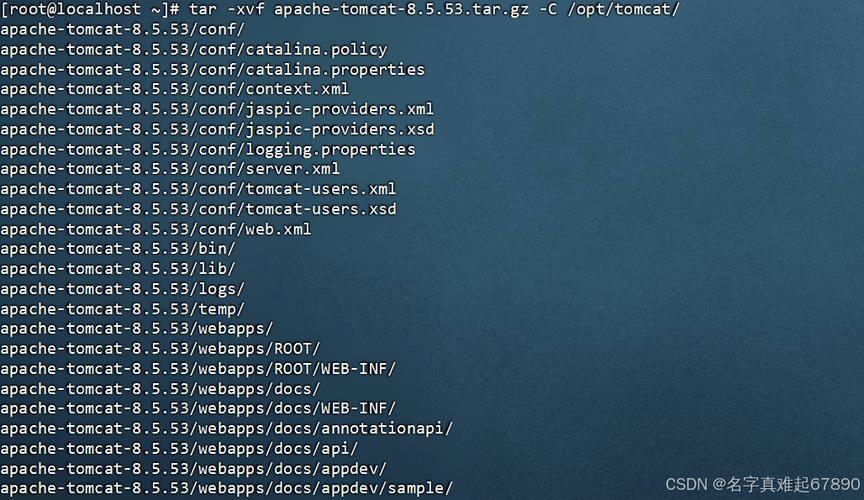
下载完成后,将文件上传到你的 CentOS 服务器上(如果是本地操作就不需要这一步了),然后解压这个文件:
tar xzvf apachetomcat7.0.104.tar.gz
解压完成后,你会看到一个apachetomcat7.0.104 目录,这就是我们的 Tomcat 安装目录了。😃
四、配置 Tomcat🔧
1. 设置环境变量📋
为了让系统能够识别 Tomcat 的命令,我们需要设置一些环境变量,编辑~/.bash_profile 文件(如果没有这个文件就创建一个):
nano ~/.bash_profile
在文件末尾添加以下内容:
export CATALINA_HOME=/path/to/apachetomcat7.0.104
export PATH=$CATALINA_HOME/bin:$PATH
记得把/path/to/apachetomcat7.0.104 替换成你实际的 Tomcat 安装路径哦!😉 然后保存并关闭文件,再执行以下命令使环境变量生效:
source ~/.bash_profile
2. 修改端口号🎛️
默认情况下,Tomcat 使用 8080 端口,如果你想修改这个端口号,可以编辑server.xml 文件:
nano $CATALINA_HOME/conf/server.xml
找到以下两行:
<Connector port="8080" protocol="HTTP/1.1"
           connectionTimeout="20000"
redirectPort="8443" />将port="8080" 修改为你想要的端口号,比如8081,保存并关闭文件。👍
3. 启动 Tomcat🚀
一切准备就绪后,我们就可以启动 Tomcat 了!进入 Tomcat 的bin 目录:
cd $CATALINA_HOME/bin
然后执行以下命令启动 Tomcat:
./startup.sh
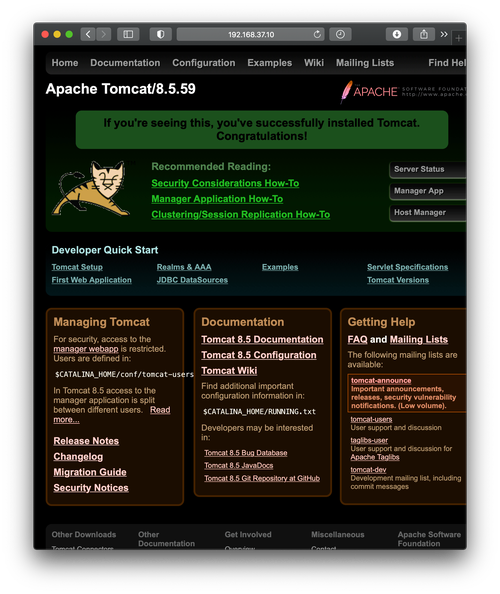
如果看到类似Using CATALINA_BASE: /path/to/apachetomcat7.0.104 的输出,那就说明 Tomcat 启动成功了!🎉 你可以在浏览器中访问http://your_server_ip:8080(如果是本地就是http://localhost:8080)来看看 Tomcat 的欢迎页面。😉
五、部署 Web 应用📁
Tomcat 安装好了当然要部署个 Web 应用试试啦!这里以部署一个简单的hello.war 为例,你需要一个hello.war 文件,可以从网上下载或者自己打包一个。😉
将hello.war 文件复制到 Tomcat 的webapps 目录下:
cp hello.war $CATALINA_HOME/webapps/
然后重启 Tomcat(也可以不重启,Tomcat 会自动解压.war 文件):
./shutdown.sh
./startup.sh
访问http://your_server_ip:8080/hello(如果是本地就是http://localhost:8080/hello),如果能看到应用的首页,那就说明部署成功了!🎉
六、常见问题及解决方法🔧
Q1: Tomcat 启动失败怎么办?
A1: 首先检查端口号是否被占用,可以尝试更换端口号;其次查看日志文件catalina.out,根据错误信息排查问题。😉
Q2: 如何设置 Tomcat 的用户和密码?
A2: 编辑tomcatusers.xml 文件,在<tomcatusers> 标签内添加以下内容:
<user>
    <username>admin</username>
    <password>admin</password>
    <roles>managergui,admingui</roles>
</user>
然后重启 Tomcat 即可。👍
Q3: 如何优化 Tomcat 的性能?
A3: 可以通过调整 JVM 参数、增加服务器内存等方式来优化 Tomcat 的性能,具体可以参考 Tomcat 的官方文档进行设置。😉
七、个人观点💬
通过这次在 CentOS 6.5 上安装 Tomcat 7 的经历,我深刻感受到了开源软件的魅力,Tomcat 作为一个轻量级的 Java Web 应用服务器,不仅功能强大而且易于配置和使用,无论是对于初学者还是有经验的开发者来说,都是一个很好的选择。😎 而且通过这次实践我也学到了很多关于 Linux 系统管理和 Java 开发的知识,感觉收获满满!🎉
希望这篇文章能够帮助到你成功在 CentOS 6.5 上安装 Tomcat 7!如果你在安装过程中遇到任何问题或者有任何疑问都可以随时问我哦!😉