
CentOS 下 JDK 安装:新手小白的友好指南
嘿,小伙伴们!👋你是不是想在 CentOS 系统上安装 JDK,却又觉得一头雾水,不知道该从哪儿开始?别担心,今天我就来给你细细讲讲如何在 CentOS 下安装 JDK,让你轻松搞定,开启编程之旅!😎
一、为啥要在 CentOS 下装 JDK 呢?🤔
CentOS 可是个超稳定、超可靠的操作系统,很多服务器都用它,而 JDK 作为 Java 开发的关键,有了它,咱们就能在 CentOS 上跑各种 Java 程序啦,比如你想搭建个个人博客网站,用 Java 写的后端框架就离不开 JDK 的支持;或者你想搞点数据分析的小项目,很多数据处理工具也是基于 Java 的,也得有 JDK 才能运行,学会在 CentOS 下装 JDK 很有必要哦!👍
二、安装前的准备小功课🧐
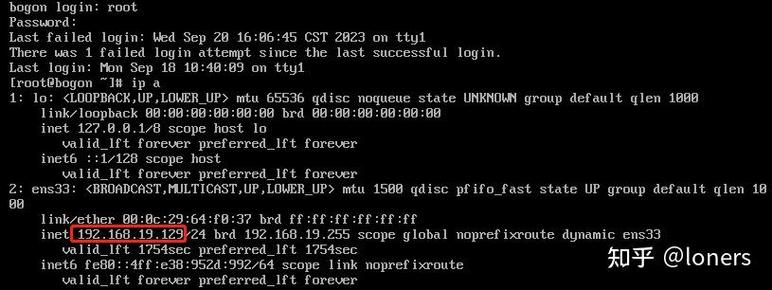
在动手安装之前,咱得先了解下 CentOS 系统的版本信息,这就好比要知道自家房子的户型结构,才能更好地装修对吧?😉打开终端,输入“cat /etc/centosrelease”命令,回车一下,就能看到 CentOS 的版本号啦,不同版本的 CentOS 可能在安装步骤上有那么一点点小差别,但别慌,大同小异。😃
还有啊,确保你的网络是畅通的,因为安装过程中可能会需要从网上下载一些东西,你可以试着 ping 一下常见的网站,比如百度(ping www.baidu.com),看看有没有丢包的情况,要是网络不太行,那可就得先解决这个大麻烦咯!😕
三、正式开始安装啦!🎉
(一)更新软件源📦
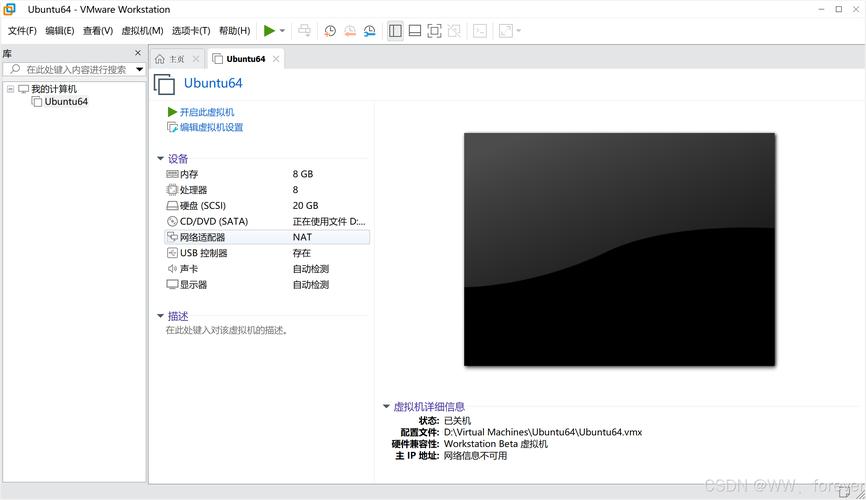
先给系统来个“大扫除”,更新一下软件源,在终端输入“sudo yum update y”命令,然后按回车键,这个过程可能需要一点时间,就像你去超市购物,得等收银员把东西都结完账一样。😉等看到“Complete!”字样,就说明更新成功啦!👏
(二)安装 OpenJDK📦
OpenJDK 是个免费又开源的 JDK 实现,对于咱们新手来说,先用它练练手再好不过了,输入“sudo yum install java1.8.0openjdkdevel y”命令,这里以安装 Java 1.8 版本为例哦,你也可以根据需要安装其他版本,安装完成后,再输入“java version”命令,看看是不是显示了 Java 的版本信息,如果有,那就恭喜你,OpenJDK 安装成功啦!🥳
(三)环境变量配置🔧
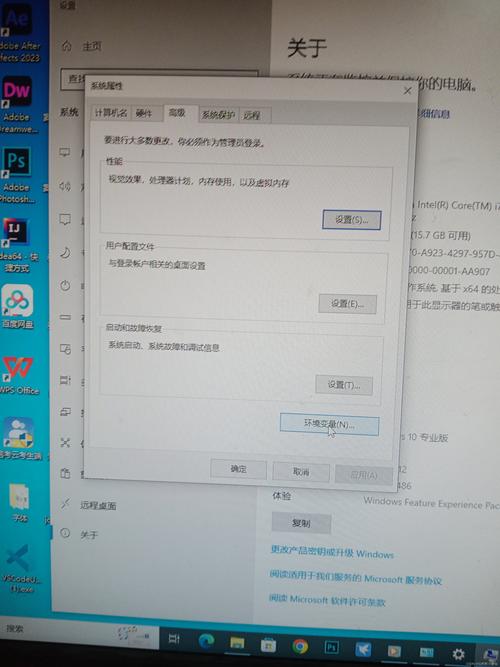
光安装还不够,还得让系统知道 JDK 在哪里,这就涉及到环境变量的配置啦,找到“~/.bash_profile”文件,用文本编辑器打开它(可以用 vi 或者 nano 命令),在文件末尾添加以下内容:
export JAVA_HOME=/usr/lib/jvm/java1.8.0openjdk
export PATH=$JAVA_HOME/bin:$PATH
export CLASSPATH=.:$JAVA_HOME/lib/dt.jar:$JAVA_HOME/lib/tools.jar
注意哦,这里的“/usr/lib/jvm/java1.8.0openjdk”是你安装 OpenJDK 的实际路径,可能因为版本不同会有差异,你得根据实际情况修改。😃然后保存文件,再输入“source ~/.bash_profile”命令,让配置立即生效。😉
四、验证安装成果🎊
怎么验证 JDK 是不是真的装好了呢?很简单,再次输入“java version”命令,看看输出的信息是不是正确,如果显示了 Java 版本号、运行时名称等信息,那就万事大吉啦!👍你还可以写个简单的 Java 程序测试一下,比如下面这个经典的“Hello, World!”程序:
public class HelloWorld {
    public static void main(String[] args) {
        System.out.println("Hello, World!");
    }
}
把这个代码保存为“HelloWorld.java”文件,然后进入保存文件的目录,输入“javac HelloWorld.java”命令编译程序,再输入“java HelloWorld”命令运行程序,如果能看到控制台输出“Hello, World!”,那就说明你的 JDK 安装得非常成功,可以正式开始你的 Java 编程之旅啦!🚀
五、安装过程中可能遇到的小坑及解决办法🕳️
(一)网络问题📡
有时候可能会遇到网络连接失败的情况,导致无法下载 JDK 的安装包,这时候你可以检查一下网络设置,或者换个网络环境试试,如果是公司的内部网络,可能有防火墙限制,那就得联系网络管理员帮忙开通相关权限啦。😅
(二)依赖关系错误🔧
在安装过程中,可能会出现一些依赖关系错误,提示缺少某些软件包,别担心,按照提示输入“sudo yum install [缺少的软件包名] y”命令安装相应的依赖包就行啦。😃
六、个人观点💡
其实在 CentOS 下安装 JDK 并没有想象中那么难,只要按照步骤一步一步来,多留意一些细节,很容易就能搞定,而且掌握了这个技能,以后不管是在自己的电脑上还是服务器上部署 Java 项目,都能得心应手啦,我觉得学习技术就是这样,一开始可能会觉得有点复杂,但只要你勇敢地去尝试,多实践几次,就会发现越来越顺手,也越来越有趣。😉希望这篇文章能帮到你,祝你在编程的道路上越走越远!💖
好啦,今天就聊到这儿啦!如果你在安装过程中还有其他问题,欢迎随时来找我交流哦。👋


