CentOS 6.5 KVM:虚拟化技术入门全攻略
嘿,各位新手小白朋友们!👋 你们有没有好奇过,如何在一台电脑上同时运行多个不同的操作系统呢?🤔 今天呀,咱们就来聊聊一个超酷的东西——CentOS 6.5 KVM!🎉 这可是一个非常实用的虚拟化技术哦,不管你是想学习、测试还是搞开发,它都能帮上大忙。😎 好了,废话不多说,赶紧跟我一起开启这个神奇的虚拟化之旅吧!🚀
一、啥是 CentOS 6.5 KVM 呀?🧐
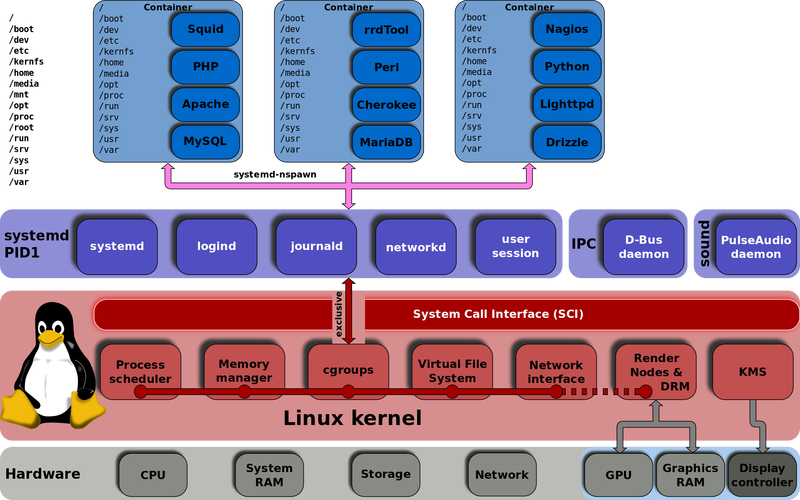
CentOS 6.5 是一个基于 Linux 的操作系统发行版,它是由社区维护的免费企业级操作系统,具有稳定性和可靠性高的特点。👍 而KVM(Kernelbased Virtual Machine) 呢,是一种开源的虚拟化技术,它可以在 Linux 操作系统上创建和管理虚拟机,就是在 CentOS 6.5 这个系统里,通过 KVM 可以像开“小号”一样,运行好多不同的操作系统,Windows、Ubuntu 等等,是不是很神奇?😜
二、为啥要用 CentOS 6.5 KVM 呢?🤗
1、资源利用更高效:想象一下,如果你有好几台电脑,但是每台电脑的使用率都不高,那多浪费呀!有了 KVM,你就可以把一台电脑的资源充分利用起来,同时运行多个系统,就像让一台电脑变成了多台电脑一样,是不是很棒?👏
2、方便测试和开发:比如说你要开发一个软件,需要在不同的操作系统上测试兼容性,如果没有 KVM,你可能需要找好多台不同系统的电脑来测试,那多麻烦呀!现在有了 KVM,你可以在一个系统上轻松创建各种环境的虚拟机,随时随地进行测试和开发,大大提高了工作效率。😃
3、成本降低:对于一些小型企业或者个人用户来说,购买多台电脑的成本可不低呀!使用 KVM 就可以在一台硬件设备上实现多种功能,节省了不少硬件成本。💰

三、怎么安装 CentOS 6.5 KVM 呢?🛠️
1、准备工作:你得有一台安装了 CentOS 6.5 系统的电脑哦,然后检查一下你的硬件配置,要确保 CPU 支持虚拟化技术(Intel VT 或 AMDV),并且有足够的内存和硬盘空间来创建虚拟机。💪
2、安装 KVM 软件包:在 CentOS 6.5 系统中,打开终端,输入以下命令来安装 KVM 相关的软件包:
sudo yum install kvm kvmspice kvmsdlbridge libvirt libvirtpython virtmanager
这些软件包包含了 KVM 的核心组件以及一些管理工具,有了它们,我们才能顺利地创建和管理虚拟机。😉
3、启动服务:安装完成后,我们需要启动 KVM 服务,让它在系统启动时自动运行:
sudo service kvm start
sudo chkconfig kvm on
这样,KVM 就安装完成啦!🎉 现在你可以使用virtmanager 这个图形界面工具来创建和管理虚拟机了。😃

四、创建虚拟机的小技巧🎈
1、选择操作系统镜像:在virtmanager 中,点击“文件”>“新建”,然后选择你要安装的操作系统类型和版本,这里有很多选项哦,Windows、Linux 的各种发行版等等。😃 选择好后,点击“下一步”。💪
2、配置虚拟机参数:接下来就是配置虚拟机的一些参数啦,比如内存大小、CPU 核心数、硬盘大小等等,如果你的电脑配置比较高,可以给虚拟机分配多一点资源;如果配置一般,那就适当少分配一些,以免影响主机的性能。😉 在这里我给大家一个小建议哦,内存可以设置为主机内存的一半左右,CPU 核心数可以根据主机的 CPU 核心数来分配,一般分配 1 2 个核心就差不多啦。😃
3、网络设置:网络设置这一步很重要哦!你可以选择桥接模式、NAT 模式或者仅主机模式。🧐 桥接模式可以让虚拟机直接接入局域网,和其他设备在同一网段;NAT 模式则是通过主机的网络连接共享上网;仅主机模式只能在主机和虚拟机之间通信,如果你是在局域网中使用虚拟机,建议选择桥接模式;如果是自己在家里使用,NAT 模式也很方便哦。😉
4、安装操作系统:配置好虚拟机参数后,点击“开始安装”,然后按照提示进行操作系统的安装就可以了,这个过程和在真实电脑上安装系统差不多哦。😃
五、管理虚拟机的那些事儿📋
1、启动和停止虚拟机:在virtmanager 的左侧列表中,找到你创建的虚拟机,右键点击它,选择“启动”或者“关闭”就可以啦,很简单吧?😜
2、快照功能:这个功能可厉害了!快照就像是虚拟机的“照片”一样,记录了虚拟机在某个时刻的状态,如果你对虚拟机进行了一些操作,后来发现不对劲,可以通过恢复快照的方式回到之前的状态。😃 在virtmanager 中,选择虚拟机后,点击“管理”>“快照”,就可以创建、恢复和管理快照了。💪
3、迁移虚拟机:有时候你可能想把虚拟机从一个主机迁移到另一个主机上,这时候就需要用到迁移功能啦,不过要注意哦,目标主机也要安装 KVM 并且配置好网络环境。😃 在virtmanager 中,选择虚拟机后,点击“管理”>“迁移”,按照提示进行操作就可以啦。😉
六、常见问题及解决方法💡
1、虚拟机无法启动怎么办?🤔
首先检查虚拟机的配置是否正确,比如内存、CPU 等参数是否设置合理,然后查看虚拟机的日志文件,一般在虚拟机的配置文件所在目录下的log 文件夹中,看看里面有没有错误信息,如果有错误信息,根据提示进行排查和解决。😃 如果还是不行,可能是 KVM 服务没有启动,你可以检查一下 KVM 服务的状态,使用以下命令:
sudo service kvm status
如果服务没有启动,就重新启动一下:
sudo service kvm start
2、网络连接问题怎么解决?🧐
如果是桥接模式下网络连接不正常,检查主机和虚拟机的网络配置是否正确,IP 地址是否在同一网段,网关和 DNS 设置是否正确,如果是 NAT 模式下网络连接不正常,检查主机的网络连接是否正常,防火墙是否阻止了虚拟机的网络连接,可以尝试关闭防火墙或者添加相应的规则来允许虚拟机访问网络。😉
七、个人观点🧐
我觉得 CentOS 6.5 KVM 真的是一个非常强大的虚拟化技术,对于新手小白来说也很友好。😃 它不仅可以帮助我们更好地利用计算机资源,还能让我们方便地进行各种测试和开发工作,虽然在安装和使用过程中可能会遇到一些问题,但是只要我们认真学习和探索,总能找到解决问题的方法。💪 而且通过学习和使用 KVM,我们还可以了解到很多关于虚拟化技术和操作系统的知识,对我们的技术水平提升也有很大的帮助哦。😎 所以呀,大家不要害怕尝试新事物,勇敢地去探索 CentOS 6.5 KVM 的世界吧!🎉
怎么样,新手小白们?🧐 经过我的一番讲解,你们对 CentOS 6.5 KVM 是不是有了更深入的了解呢?🤗 赶紧动手试试吧!相信你一定会在这个过程中收获很多乐趣和知识的。😃