CentOS 无线设置:轻松搞定网络连接
🎈嘿,新手小白们!是不是看到“CentOS 无线设置”这几个字就有点懵圈呀?别担心,今天就来给大家好好唠唠这个事儿,让你轻松搞定 CentOS 系统的无线设置,畅享网络世界!😎
一、为啥要设置无线🧐
咱先想想,为啥要在 CentOS 里设置无线呢?现在这年头,谁还愿意被网线束缚住呀,无线多方便,手机能连,电脑当然也能连啦!不管你是在家里想用笔记本随时上网冲浪,还是在公司需要连接公司的无线网络办公,学会设置 CentOS 的无线可是超实用的技能哦。🤗
二、准备工作不可少🛠️
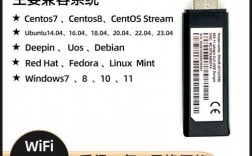
在开始设置之前,得先准备好一些东西,你得有一台安装了 CentOS 系统的电脑,这肯定是基础啦,确保你的无线网卡驱动已经正常安装并且能被系统识别,不然后面可就麻烦咯,你可以在终端里输入一些命令来查看无线网卡的情况,lspci | grep i wireless”看看有没有无线网卡的信息,要是没显示,那可能驱动还没装好,得先去折腾驱动的事儿哦,还有啊,要知道你要连接的无线网络的名称(SSID)和密码,这可是连接的关键信息,就像你去别人家做客得知道门牌号和开门密码一样。😜
三、打开无线网络开关🔌
在 CentOS 里找到无线网络开关可不像在 Windows 里那么直观,有的电脑是通过硬件开关来控制无线网络的,你就找找电脑上有没有那种可以拨动的开关,上面画着无线信号的标志,把它拨到开的位置就行,如果没有这种硬件开关,也别慌,可能是通过键盘快捷键来控制的,试试按“Fn + F[X]”组合键,不同电脑的按键可能不一样,多试几个带有无线标志的按键组合,总能找到打开无线网络的方法,要是还不行,那就得去系统设置里找找看了,在“设置 网络和互联网 无线网络”里面,把无线网络的开关打开。📋
四、连接无线网络📡
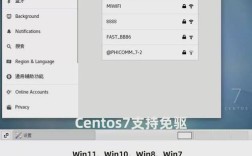
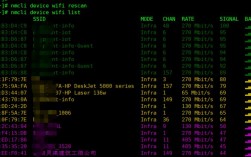
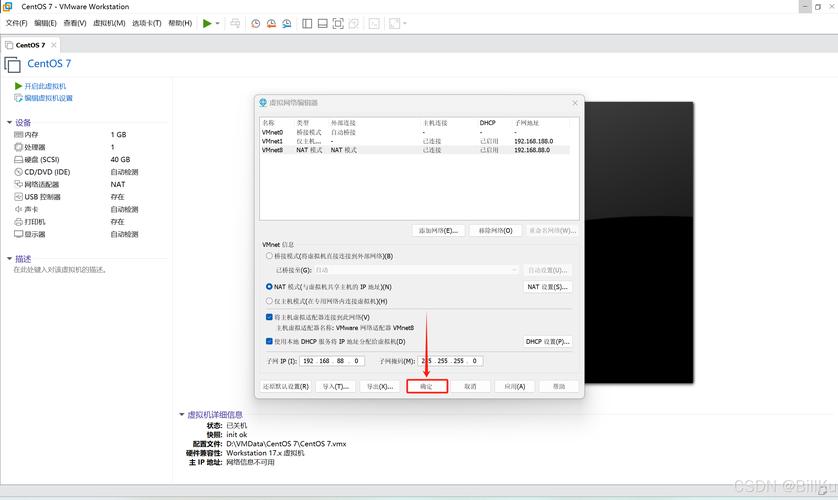
现在到了关键的一步,怎么连接到你想连的无线网络呢?点击屏幕右下角的网络图标,会弹出一个网络列表,这里面会显示附近能搜索到的无线网络,找到你要连接的那个无线网络名称,点击它一下,然后会弹出一个输入密码的框框,把你之前知道的密码输进去,注意大小写哦,输完之后点击“连接”,如果一切顺利,就会显示“已连接”,这时候你就可以开心地上网啦!🎉不过有时候可能会遇到一些小插曲,比如连接失败,这时候别着急,有可能是密码输错了,再仔细检查一遍;也有可能是信号不好,离无线路由器近一点试试;还有一种可能是网络设置了一些问题,IP 地址冲突啥的,这种情况稍微复杂一点,咱们后面再说怎么解决。
五、常见问题及解决办法🤔
问题一:找不到无线网络怎么办?
哎呀,要是在网络列表里根本看不到你想连的无线网络,先别慌,有可能是你的无线网卡驱动还是有点小毛病,重新安装一下最新的驱动程序试试,也有可能是无线路由器的问题,重启一下无线路由器,说不定就好了,还有可能是你的电脑位置不太好,信号太弱,换个地方试试,靠近窗户或者离无线路由器近一点的地方,信号可能会变强哦。💪
问题二:连接上了但上不了网咋整?
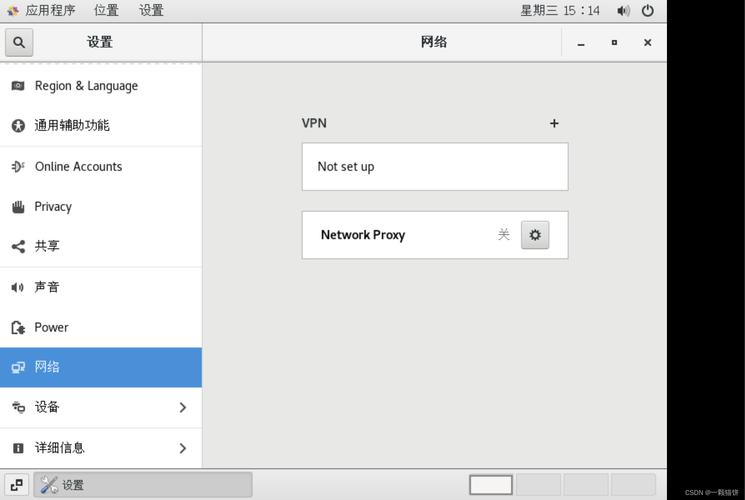
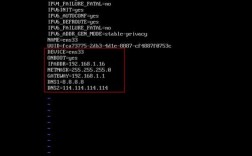
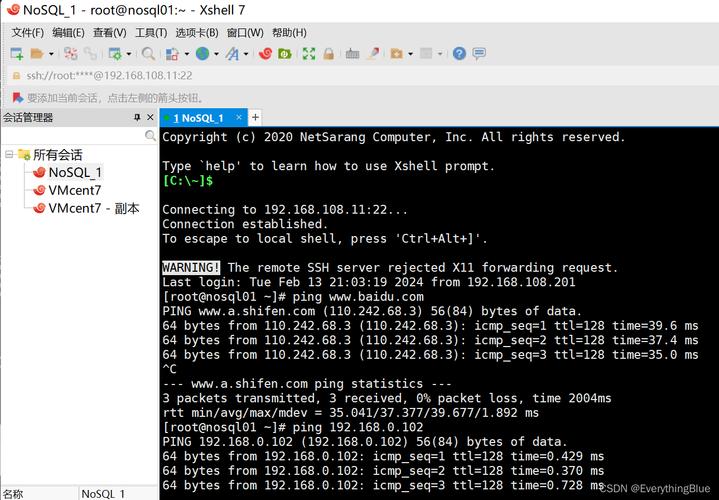
要是显示已连接,但是打开网页啥的都不行,这就有点闹心了,首先检查一下你的 IP 地址设置是不是正确的,在终端里输入“ip a”命令,看看 IP 地址、子网掩码、网关这些信息对不对,IP 地址看起来不太对劲,可能是自动获取 IP 地址出了问题,可以尝试手动设置一下 IP 地址,不过这需要你知道路由器的一些网络参数,比如网关、DNS 服务器地址啥的,也可以试着重启一下网络服务,输入“sudo systemctl restart network”命令,说不定就能恢复上网了。🧐
六、我的一点小看法🌟
其实设置 CentOS 的无线并没有那么可怕,只要按照步骤来,多试试,多琢磨琢磨,一般都能搞定,而且在这个过程中,你还能对自己的电脑系统有更深的了解,学到不少关于网络的知识呢,别因为一开始觉得难就放弃,多动手实践几次,你就会发现越来越顺溜啦!我相信大家都能成为 CentOS 无线设置的小能手,自由自在地在无线网络的世界里遨游!👏
希望这篇文章对新手小白们有所帮助,让你们不再害怕 CentOS 无线设置这个小挑战,赶紧去试试吧!😘