CentOS 安装找不到硬盘?别慌,咱来一步步搞定它!
新手小白们是不是在安装 CentOS 系统的时候,满心欢喜地准备大干一场,结果卡在了找不到硬盘这一步?哎呀,这可真是让人有点头疼,不过呢,别着急上火哈,今天咱就来好好唠唠这到底是咋回事儿,以及该怎么解决这个小麻烦。
咱先说说为啥会出现找不到硬盘这种情况,其实啊,原因可能有不少,比如说,有可能是硬盘的连接出了岔子,你想想看,就好比家里的水管,要是没接好,那水肯定流不过来呀,硬盘也是一样,数据线或者电源线要是没插紧,那系统可不就认不出它来了嘛,还有啊,硬盘本身要是有点小毛病,比如出现了坏道啥的,那也可能会让系统找不着北哦,另外呢,BIOS 设置要是不对头,也会影响 CentOS 对硬盘的识别,这 BIOS 就像是电脑的交通指挥官,指挥着各种硬件设备啥时候该干啥,要是它的指令下错了,那硬盘可能就没办法正常工作啦。
那怎么判断具体是哪种原因呢?咱可以先从简单的开始排查,先看看硬盘的连接情况,把机箱打开(如果是台式机的话),瞅瞅那硬盘的数据线和电源线是不是都稳稳地插在对应的接口上,要是松动了,那就把它们拔下来,再好好地插回去,确保插紧了哦,这就像给插头找个舒服的位置,让它能好好工作。
接下来呢,咱们可以检查检查硬盘本身有没有问题,有些硬盘厂商会提供一些检测工具,咱可以去下载一个来用用,如果检测出来有问题,那可能就得考虑换个硬盘啦,毕竟坏了的硬盘就像一辆坏了的车,修起来费时费力还不一定划算。
要是连接和硬盘本身都没问题,那咱就得去 BIOS 里瞅瞅设置了,不同品牌、型号的电脑进入 BIOS 的方法不太一样哈,开机的时候屏幕上会有提示,像是按 Del 键或者 F2 键之类的,咱就按照提示进去,在 BIOS 里,找到关于硬盘设置的那一项,看看是不是把硬盘给禁用了,或者设置的模式不太对,比如说,有些硬盘需要设置为 AHCI 模式才能正常被系统识别,要是设置成了别的模式,那可就麻烦咯,把设置调整好之后,别忘了保存退出哦,不然刚才的努力可就白费啦。
这里给大家举个例子哈,有个朋友,他装 CentOS 的时候就遇到了找不到硬盘的情况,一开始他也很懵,不知道咋回事,后来他按照我说的,先检查了硬盘连接,发现数据线松了,插紧之后还是不行,接着他用硬盘检测工具一查,发现硬盘有坏道,本来他想换硬盘的,但是又觉得数据恢复太贵,就抱着试试的心态重新分区,把坏道部分单独分出来,不使用,嘿,还真让他给装上了 CentOS,虽然过程有点曲折,但最后也算是成功解决了问题。
除了上面这些常见的原因和解决方法,还有一些小细节也得注意,比如说,安装 CentOS 的时候,选择的分区类型得正确,要是选错了,那系统可能就没办法正确识别硬盘的空间分配情况,还有啊,在安装过程中,不要随意中断操作,不然可能会导致一些文件损坏或者配置出错,这样也可能会引发找不到硬盘的问题哦。
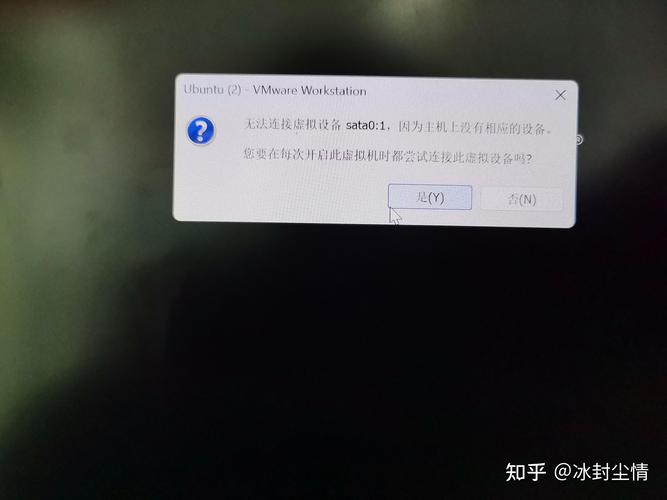
咱再来说说如果以上方法都试过了,还是找不到硬盘该怎么办,这时候啊,咱可以考虑是不是操作系统的安装镜像文件有问题,有时候下载的镜像可能在传输过程中损坏了,或者本身就不完整,咱可以去官方的 CentOS 网站重新下载一个镜像文件,然后再试试安装。
还有一种可能是电脑的硬件兼容性问题,有些比较老的电脑或者特殊的硬件配置,可能和 CentOS 不太搭,这就需要我们去查找一些相关的资料,看看有没有其他的解决办法,比如说,有些电脑可能需要加载特定的驱动才能让 CentOS 识别到硬盘,这时候就得去官网下载对应的驱动并加载上。
呢,CentOS 安装找不到硬盘这个问题虽然有点讨厌,但也不是啥解决不了的大麻烦,只要咱有耐心,按照步骤一步一步地去排查、去解决,总能找到办法让 CentOS 顺利地安装上,新手小白们也别害怕遇到这种问题,把它当成是一个学习和摸索的机会,每次解决一个问题,咱对电脑的了解就会更多一点嘛,相信通过自己的努力,一定可以让 CentOS 在自己的电脑上跑起来的!加油哦!