在CentOS系统中安装XFCE桌面环境的完整指南
对于希望为CentOS系统安装轻量级图形界面的用户来说,XFCE是一个理想的选择,它占用资源少、运行流畅,尤其适合服务器转桌面用途或老旧硬件设备,以下是详细的安装步骤及注意事项,确保操作过程稳定且符合最佳实践。
**准备工作
1、更新系统环境
安装前需确保系统处于最新状态,避免因依赖问题导致安装失败。
打开终端并执行:
sudo yum update -y
如果系统已升级到CentOS 8或更高版本,可替换为dnf命令:
sudo dnf update -y
2、检查EPEL仓库
Extra Packages for Enterprise Linux(EPEL)提供了额外的软件包支持,若未启用EPEL,需先安装:

   sudo yum install epel-release -y  # CentOS 7
   sudo dnf install epel-release -y  # CentOS 8+
安装X Window System
XFCE依赖图形环境基础服务X Window System(X11),若系统未安装,需先执行:
sudo yum groupinstall "X Window System" -y
安装完成后,通过以下命令验证:
systemctl isolate graphical.target
若屏幕短暂切换后返回命令行,说明X11已正确安装。
**安装XFCE桌面环境
1、通过Yum/DNF安装软件包组
CentOS官方仓库包含XFCE的桌面组,执行以下命令一键安装:
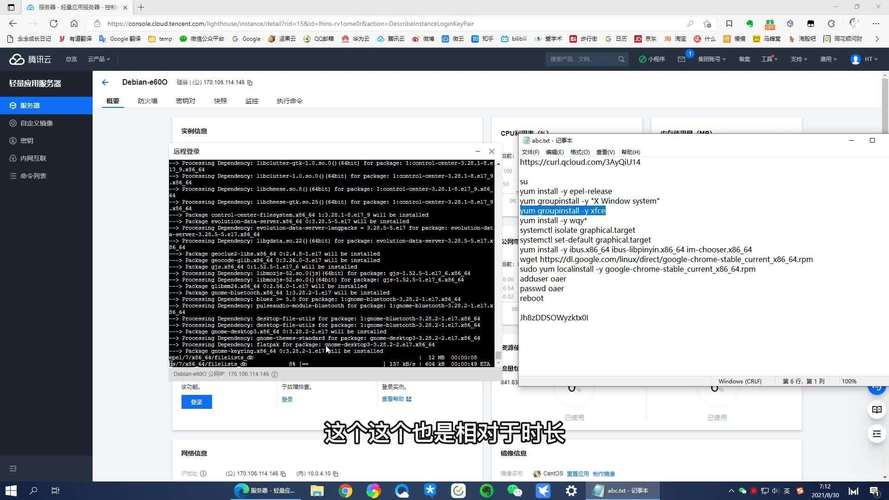
   sudo yum groupinstall "Xfce" -y  # CentOS 7
   sudo dnf groupinstall "Xfce" -y  # CentOS 8+
此操作会安装核心组件及默认应用(如文件管理器、终端)。
2、选择语言支持(可选)
如需中文界面,可额外安装语言包:
sudo yum groupinstall "Chinese Support" -y
**配置默认启动环境
1、设置图形化启动
修改系统默认启动目标为图形界面:
sudo systemctl set-default graphical.target
2、重启系统
sudo reboot
重启后,登录界面右下角可选择“Xfce Session”进入桌面。
**安装后的优化与调整
1、安装必要工具
浏览器:推荐安装Firefox:
sudo yum install firefox -y输入法:安装Fcitx框架及中文输入法:
sudo yum install fcitx fcitx-configtool fcitx-googlepinyin -y2、调整显示管理器(可选)
若使用LightDM或GDM替代默认的GNOME Display Manager,可执行:
   sudo yum install lightdm -y
   sudo systemctl enable lightdm
3、主题与插件
XFCE支持高度自定义,通过以下命令安装扩展:
sudo yum install xfce4-whiskermenu-plugin xfce4-clipman-plugin -y
随后在“设置”>“面板”中添加所需功能。
**常见问题与解决方案
启动后黑屏:
检查显卡驱动是否兼容,可尝试安装开源驱动:
sudo yum install xorg-x11-drv-vesa -y
登录界面无XFCE选项:
确认桌面环境是否完整安装,或重新执行:
sudo yum groupinstall "Xfce" -y
字体显示异常:
安装完整字体包:
sudo yum install dejavu-sans-fonts wqy-zenhei-fonts -y
个人观点
XFCE的轻量化特性使其成为CentOS用户从命令行过渡到图形界面的首选,相较于GNOME或KDE,其对资源的低消耗尤其适合需要长期稳定运行的服务器场景,但若追求更现代化的界面设计,可能需额外投入时间配置主题与插件,建议根据实际需求权衡选择,优先保障系统稳定性。