
在服务器管理与网络配置中,临时IP地址的设定是一项高频操作,无论是用于临时测试网络环境,还是避免与现有服务产生冲突,掌握CentOS系统中临时IP的配置方法,对运维人员或开发者都至关重要,本文将以实际操作流程为核心,结合场景化案例,详细解析临时IP的配置、验证与管理。
**为什么需要临时IP?
服务器部署过程中,动态IP可能因网络环境变化导致服务中断,而临时IP的设定可快速建立稳定的网络连接,便于调试或临时访问,在搭建测试环境时,临时IP能避免与生产环境的固定IP产生冲突;在迁移服务器时,临时IP可作为过渡方案,确保服务不中断。
**配置临时IP的两种主流方法
CentOS系统提供多种网络配置工具,以下为两种最常用的方案:
1. 使用ifconfig命令(传统方法)
ifconfig是Linux系统中经典的网络配置工具,适合快速设定临时IP,但需注意:重启后配置失效。
操作步骤:
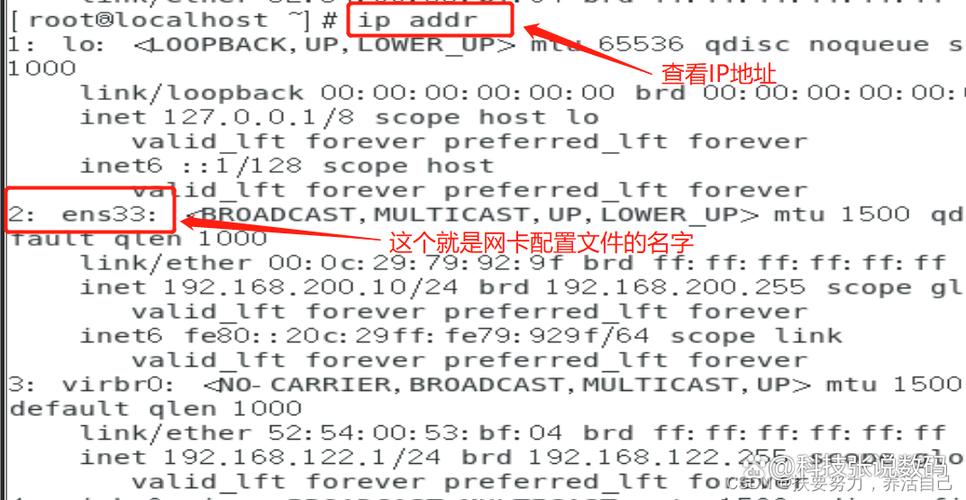
1、查看当前网卡名称:
ifconfig -a
通常网卡名为eth0或ens33(具体名称因系统版本而异)。
2、分配临时IP:
ifconfig [网卡名称] [IP地址] netmask [子网掩码]
示例:
ifconfig eth0 192.168.1.100 netmask 255.255.255.0
3、验证配置:
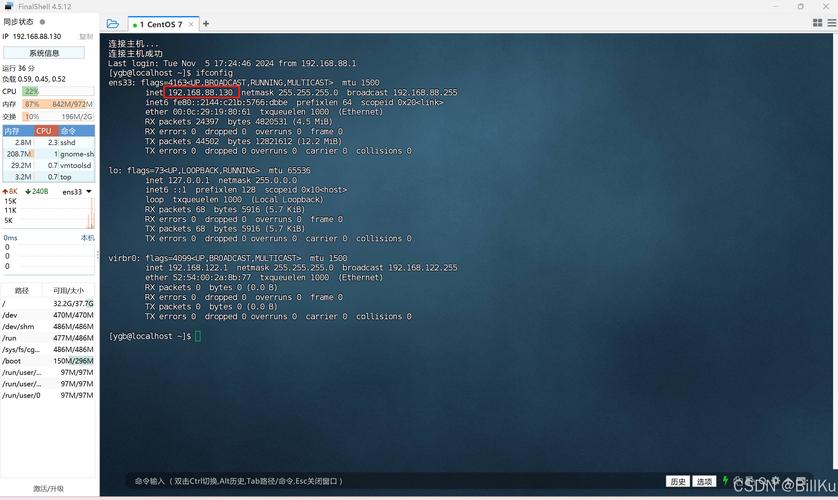
ifconfig eth0
若输出中显示设定的IP,则配置成功。
注意事项:
- 若系统未安装ifconfig,可通过yum install net-tools安装。
- 该方法仅临时生效,适合短时测试场景。
2. 使用ip命令(推荐方法)
ip命令是新一代网络工具,功能更强大,且支持更多高级配置。
操作步骤:
1、添加临时IP:
ip addr add [IP地址/子网掩码位数] dev [网卡名称]
示例:
ip addr add 192.168.1.100/24 dev eth0
2、启用网卡(若需重新激活):
ip link set dev eth0 up
3、验证结果:
ip addr show eth0
优势:
- 命令简洁,支持CIDR格式(如/24),避免子网掩码换算错误。
- 可同时管理多IP绑定,适合复杂网络环境。
**临时IP的进阶管理技巧
**场景一:多IP绑定
若需为单网卡分配多个临时IP,可重复执行ip addr add命令:
ip addr add 192.168.1.101/24 dev eth0
ip addr add 192.168.1.102/24 dev eth0
通过ip addr show eth0可查看所有已绑定的IP地址。
**场景二:删除临时IP
临时IP在重启后自动清除,但若需手动删除:
ip addr del [IP地址/子网掩码位数] dev [网卡名称]
示例:
ip addr del 192.168.1.100/24 dev eth0
**场景三:结合防火墙策略
临时IP启用后,需确保防火墙放行相关端口,开放HTTP服务端口:
firewall-cmd --permanent --add-port=80/tcp
firewall-cmd --reload
**常见问题与解决方案
1、IP冲突导致连接失败
若提示SIOCSIFFLAGS: Cannot assign requested address,可能是IP已被占用。
解决: 更换IP段或使用arping检测冲突:
arping -c 3 -I eth0 192.168.1.100
2、网卡未激活
执行ip link show eth0,若显示state DOWN,需启用网卡:
ip link set dev eth0 up
3、配置后无法访问外网
检查网关设置,临时添加默认网关:
ip route add default via [网关IP]
**临时IP与永久IP的选择建议
临时IP适用场景: 短期测试、故障排查、临时服务部署。
永久IP配置方法: 需修改网络配置文件(如/etc/sysconfig/network-scripts/ifcfg-eth0),添加IPADDR与NETMASK参数,并重启网络服务。
正确使用临时IP不仅能提升运维效率,还能减少配置失误带来的风险,对于长期运行的服务,建议仍采用永久IP并配合DHCP保留机制,实际操作中,可结合nmtui(网络管理TUI工具)或nmcli(命令行工具)进一步简化流程,但需注意工具兼容性(如CentOS 7与8的差异),网络配置无小事,每一步操作都建议通过ping或curl命令验证连通性,确保服务稳定。






