在Linux系统中使用谷歌浏览器能为用户带来流畅的网页浏览体验,而CentOS作为企业级操作系统,其稳定性和安全性备受开发者青睐,本文将详细介绍在CentOS 7及更高版本中安装Chrome浏览器的完整流程,并提供常见问题的解决方案,帮助用户快速上手。
一、环境准备与前置条件
1、系统版本确认
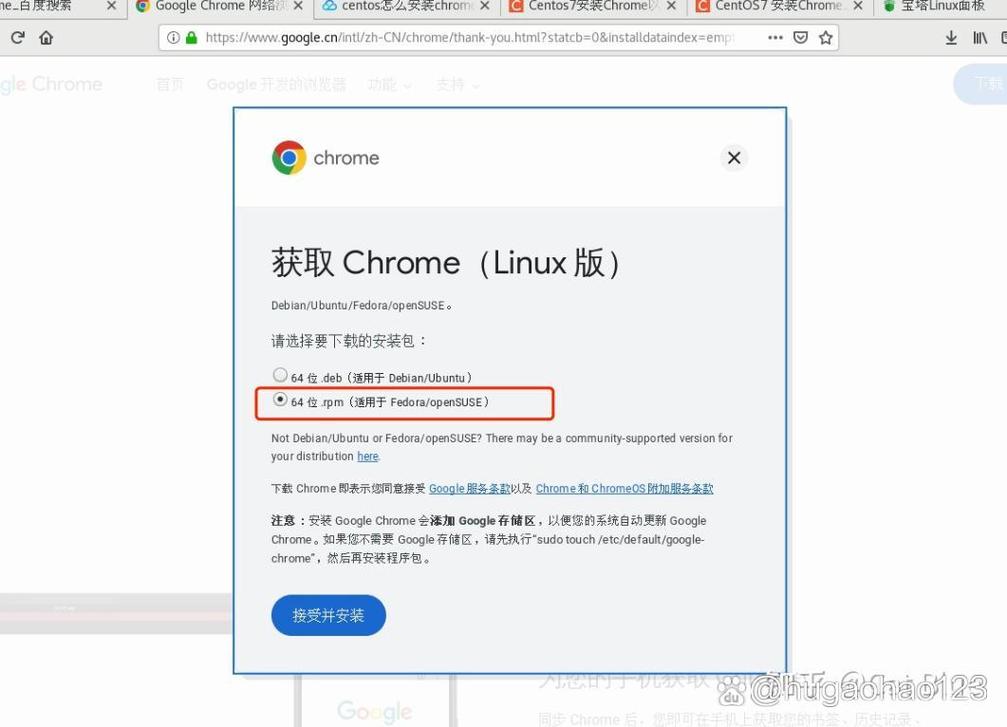
打开终端,输入以下命令查看系统版本:
cat /etc/centos-release
需确保系统为CentOS 7或更新版本,若使用CentOS 8 Stream或CentOS 9,部分命令可能需要调整依赖库路径。
2、权限要求
使用具有sudo权限的账户操作,避免因权限不足导致安装失败,可通过以下命令验证:
sudo -l
二、通过官方仓库安装Chrome
谷歌提供针对Linux的YUM仓库,推荐优先采用此方式以支持后续自动更新。
步骤1:添加仓库配置
创建新的仓库文件:
sudo vi /etc/yum.repos.d/google-chrome.repo
粘贴以下内容(按i进入编辑模式,完成后按Esc输入:wq保存):
[google-chrome]
name=google-chrome
baseurl=https://dl.google.com/linux/chrome/rpm/stable/x86_64
enabled=1
gpgcheck=1
gpgkey=https://dl-ssl.google.com/linux/linux_signing_key.pub
步骤2:执行安装命令
更新仓库缓存并安装稳定版:
sudo yum makecache
sudo yum install google-chrome-stable
步骤3:验证安装结果
输入以下命令查看版本号:
google-chrome --version
若显示类似Google Chrome 115.0.5790.98的信息,则安装成功。
三、手动安装RPM包(备用方案)
若系统无法连接谷歌仓库,可下载离线包安装。
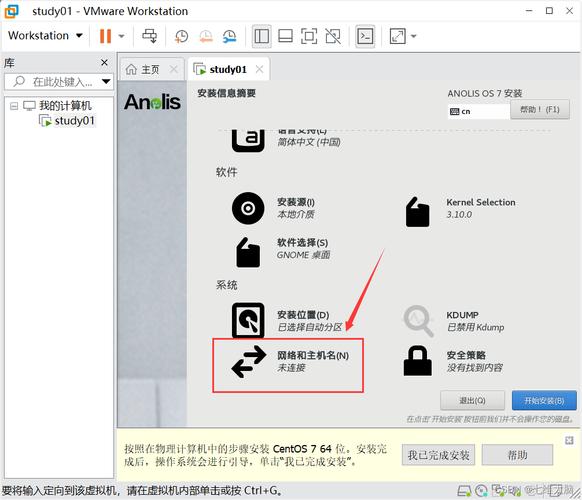
1、访问[Chrome官方下载页](https://www.google.com/chrome/)选择.rpm格式文件,或直接通过wget获取:
wget https://dl.google.com/linux/direct/google-chrome-stable_current_x86_64.rpm
2、安装依赖项:
sudo yum install lsb libXScrnSaver
3、执行本地安装:
sudo yum localinstall google-chrome-stable_current_x86_64.rpm
四、常见问题与优化技巧
问题1:启动时报错“Failed to open module”
此错误通常由NSS库版本过低导致,解决方案:
sudo yum update nss
问题2:无法在root账户下启动
Chrome默认禁止root用户运行,临时解决方法:
google-chrome --no-sandbox
建议通过普通用户运行以确保安全性。
性能优化建议
- 启用硬件加速(需NVIDIA/AMD显卡驱动支持):
地址栏输入chrome://flags,搜索Override software rendering list并启用
- 关闭无用扩展程序,定期清理缓存:
快捷键Ctrl+Shift+Del调出清理界面
五、版本管理与更新策略
通过YUM仓库安装的Chrome会自动接收更新,手动检查更新:
sudo yum check-update google-chrome-stable
若需降级版本,可指定历史版本号:
sudo yum downgrade google-chrome-stable-114.0.5735.198-1
在Linux服务器环境下运行图形化程序需注意资源占用,建议通过--headless参数启用无界面模式进行自动化测试,对于长期维护的CentOS系统,选择官方渠道安装软件能有效避免依赖冲突,实际使用中发现,Chrome对WebGL和HTML5的支持在开发者工具中表现尤为突出,配合V8引擎调试JavaScript代码效率显著提升,若遇到兼容性问题,可尝试调整~/.config/google-chrome目录下的用户配置文件。