CentOS作为一款稳定高效的操作系统,广泛应用于服务器环境,随着图形化界面需求的增长,在CentOS上运行浏览器成为常见场景,本文以Firefox为例,演示三种不同环境下的安装方案,涵盖基础操作与进阶配置。
▌通过YUM/DNF安装基础版本
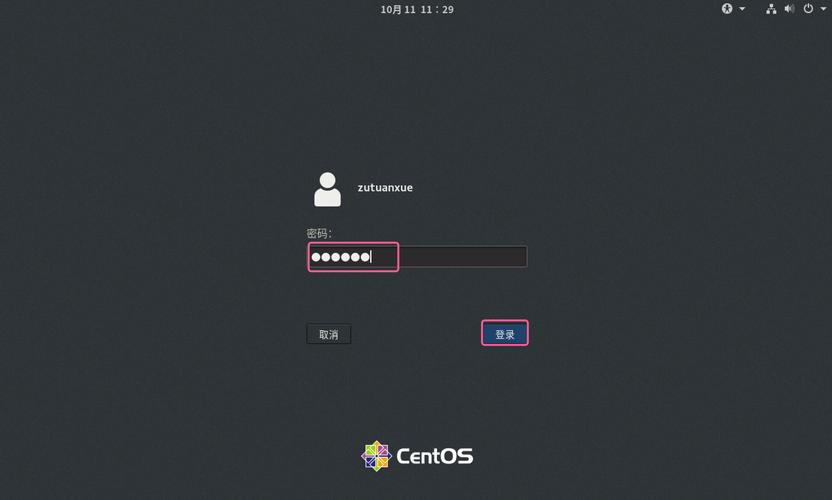
打开终端窗口,输入以下指令同步软件源数据:
sudo yum check-update
对于CentOS 8及以上版本,建议使用DNF包管理器:
sudo dnf check-update
执行安装命令前,建议先验证系统现有浏览器组件:
rpm -qa | grep firefox
确认无冲突后,运行安装指令:
sudo yum install firefox
该方式获取的是EPEL仓库维护的稳定版本,适合需要长期支持环境的用户,安装完成后,可通过命令行或应用菜单启动浏览器。
▌手动安装官方最新版本
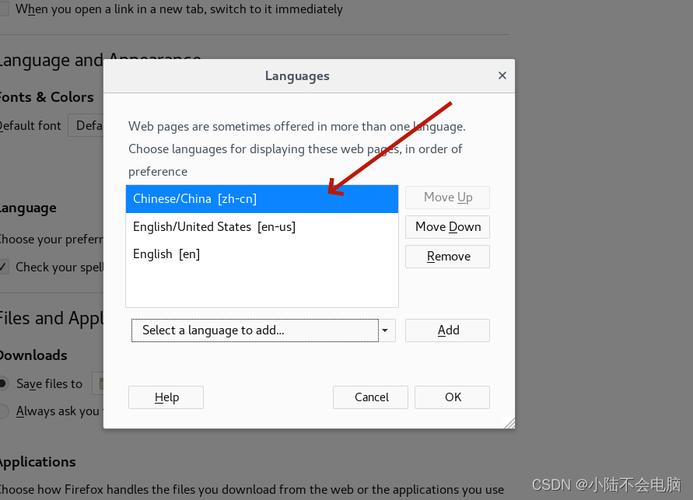
访问Mozilla官方下载页面获取最新Linux版压缩包,推荐选择.tar.bz2格式的二进制包,执行下列操作:
wget https://download.mozilla.org/?product=firefox-latest-ssl&os=linux64&lang=zh-CN
tar -xjvf firefox-*.tar.bz2 -C /opt/
创建桌面快捷方式需新建.desktop文件:
sudo nano /usr/share/applications/firefox.desktop
写入以下配置内容:
[Desktop Entry]
Name=Firefox
Exec=/opt/firefox/firefox
Icon=/opt/firefox/browser/chrome/icons/default/default128.png
Type=Application
Categories=Network;
这种方式可获得最新特性,但需手动处理后续更新,建议定期检查官方安全公告,及时升级版本。
▌Flatpak容器化部署方案
对于需要隔离运行环境的场景,可选用Flatpak封装版本,首先安装必要的支持组件:

sudo yum install flatpak
添加Flathub仓库并安装:
flatpak remote-add --if-not-exists flathub https://flathub.org/repo/flathub.flatpakrepo
flatpak install flathub org.mozilla.firefox
容器化部署会占用更多磁盘空间(约1.2GB),但能避免依赖冲突问题,启动时需使用特定命令:
flatpak run org.mozilla.firefox
此方式适合多版本共存测试场景,建议普通用户优先选择前两种方案。
安装完成后,建议配置内存保护机制:
echo "kernel.randomize_va_space=2" | sudo tee -a /etc/sysctl.conf
sudo sysctl -p
同时调整浏览器安全设置:进入about:config页面,启用"security.sandbox.content.level"参数,将值设为2以上。
对于中文用户,若出现界面语言显示异常,可尝试安装语言包:
sudo yum install firefox-l10n-zh-CN
当系统同时存在多个浏览器时,修改默认浏览器配置:
sudo update-alternatives --config x-www-browser
定期维护建议每月执行一次完整更新:
sudo yum update --security
遇到浏览器崩溃时,可检查核心转储文件:
coredumpctl list | grep firefox
移除旧版本时,注意清除用户配置目录:
rm -rf ~/.mozilla/
从实际使用体验来看,官方二进制包方案在功能完整性与更新及时性之间取得较好平衡,对于服务器环境,推荐使用仓库版本以确保系统稳定性;桌面用户则更适合手动安装方案,便于体验最新功能,维护时需特别注意SELinux策略配置,避免因权限问题导致浏览器功能异常。