
准备工作
在开始安装CentOS之前,确保你已经准备好以下内容:
1、CentOS镜像文件:从官方网站(如CentOS官方镜像站)下载最新版本的ISO文件,建议选择CentOS Stream或稳定的LTS版本。
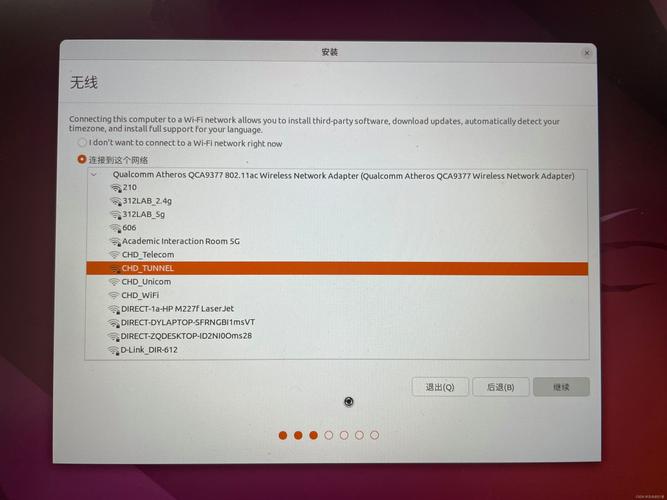
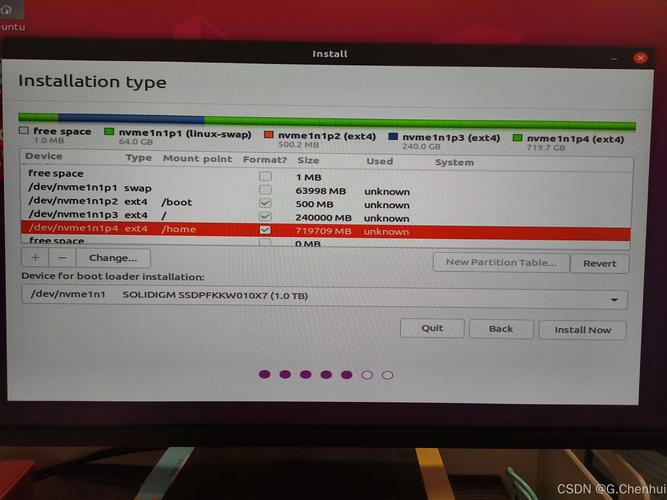
2、硬盘分区规划:建议至少划分三个分区:/boot(启动分区,1GB以上)、/(根分区,20GB以上)、swap(交换分区,内存大小的1-2倍)。
3、备份重要数据:安装过程中可能涉及格式化硬盘操作,提前将数据备份至外部存储设备。
4、启动盘制作工具:推荐使用Ventoy或Rufus制作U盘启动盘。
安装步骤
步骤1:制作启动U盘
将下载好的CentOS镜像写入U盘:
Windows用户:使用Rufus工具,选择“DD模式”写入镜像。
Linux用户:通过终端执行以下命令(假设U盘设备为/dev/sdb):
dd if=/path/to/centos.iso of=/dev/sdb bs=4M status=progress
步骤2:进入安装界面
1、插入U盘,重启电脑,通过快捷键(如F12、ESC等)进入启动菜单,选择U盘启动。
2、在引导界面选择“Install CentOS”,按Enter进入安装程序。
步骤3:配置安装选项
1、语言与时区:选择系统语言(建议英文,减少兼容性问题),设置时区为“Asia/Shanghai”。
2、软件选择:根据需求选择安装模式:
Minimal Install:仅基础系统,适合服务器环境。
GNOME Desktop:图形界面,适合个人用户。

3、硬盘分区:
- 选择“Custom Partitioning”,手动分配分区。
- 按预规划创建/boot、/和swap分区,文件系统建议使用xfs或ext4。
4、网络与主机名:
- 启用网络连接,设置主机名(如centos-server)。
- 若需静态IP,进入“Configure”手动设置。
步骤4:开始安装
确认配置无误后,点击“Begin Installation”,在安装过程中,设置root密码并创建普通用户(建议启用管理员权限)。
步骤5:首次启动配置
安装完成后重启系统,首次登录时:
- 接受许可证协议。
- 若安装图形界面,完成GNOME初始化设置。
常见问题与解决方案
1、无法识别硬盘:
- 检查硬盘连接是否正常。
- 在安装界面按Tab键修改启动参数,添加nodmraid或nompath。
2、启动引导失败:
- 确认/boot分区已正确挂载。
- 使用grub2-install命令修复引导。
3、黑屏或卡死:
- 尝试在启动参数中添加nomodeset禁用显卡驱动。
注意事项
兼容性验证:老旧硬件可能不支持最新内核,建议安装CentOS 7等旧版本。
安全加固:安装后立即更新系统:
yum update -y
日志排查:若安装失败,查看/var/log/anaconda目录下的日志文件定位问题。
个人观点
CentOS作为企业级Linux发行版,其稳定性和长期支持特性非常适合用作服务器操作系统,尽管CentOS官方已转向CentOS Stream,但其与RHEL的高度兼容性仍使其成为开发者和运维人员的首选,对于新手,建议从图形界面入手,熟悉后再转向命令行操作,安装过程看似复杂,但严格按照步骤执行,结合日志排查问题,多数情况可快速解决。





